
 稳定快速好上手,办公与游戏娱乐样样行,还能跨平台连线
网路技术高度发展且网速越来越快,很多事情已经可以透过网路方式,不需要亲自到现场处理,像是人在外面或公司确有重要资料放在家中电脑,或是亲朋好友临时有电脑问题必须马上处理,这时候可以透过远端桌面方式来解决这些问题,市面上也有多款远端桌面软体,大部分都可以免费使用,但绝对有使用者遇到画面卡顿或操作绑手绑脚,甚至同一台电脑没连线几次就被判定是商业用途,要求使用付费版;这次要来介绍一款免费且操作反应快且限制少的远端桌面控制软体『AweSun』,AweSun支援跨平台,从Windows、Android到iOS都可以连线与控制,可以手机控制电脑也可以电脑控制手机,安全防护方面采用RSA/AES 256加密,更提供了隐私屏功能,在远端过程画面可以不被现场看到,最棒的是连线中有专属游戏模式,提供144Hz高帧率与虚拟游戏键盘,让操作可以更流畅不卡顿!此外还支援远端开机、多萤幕切换、白板功能、语音沟通…等,功能非常齐全,马上就来看AweSun远端桌面控制软体吧!
安装与操作▼可以到
https://awesun.aw...om/tw官方网页下载

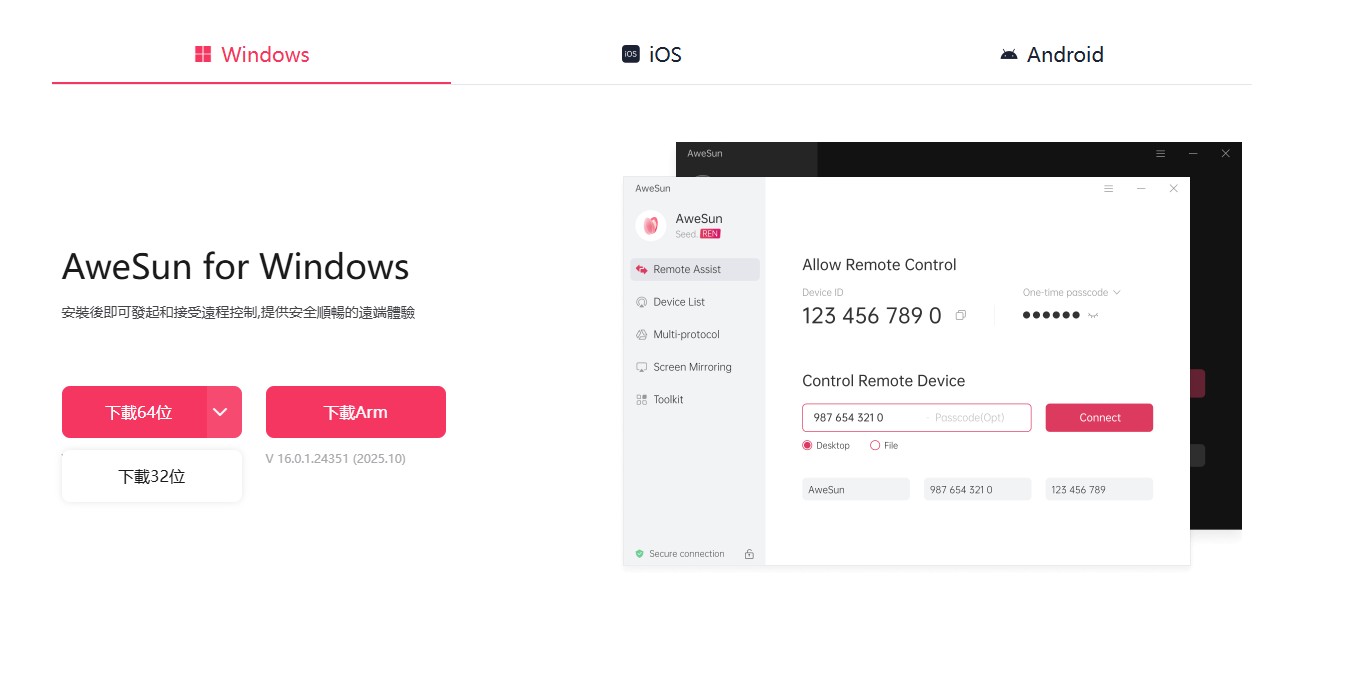
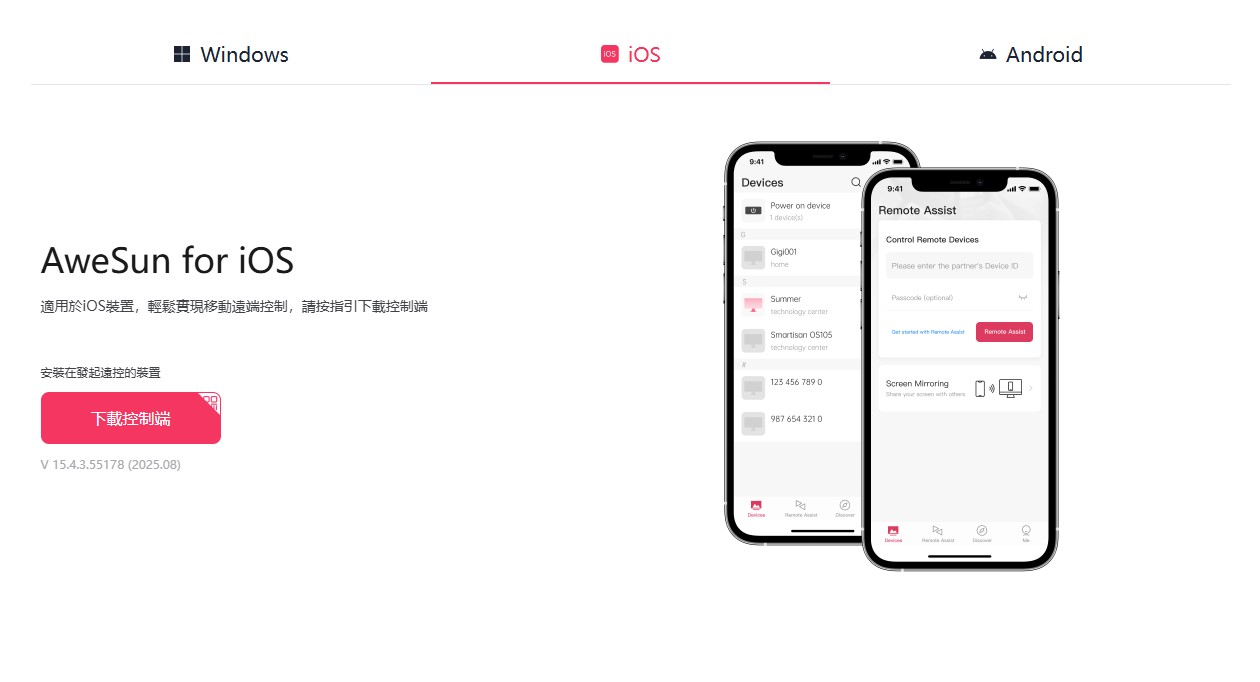
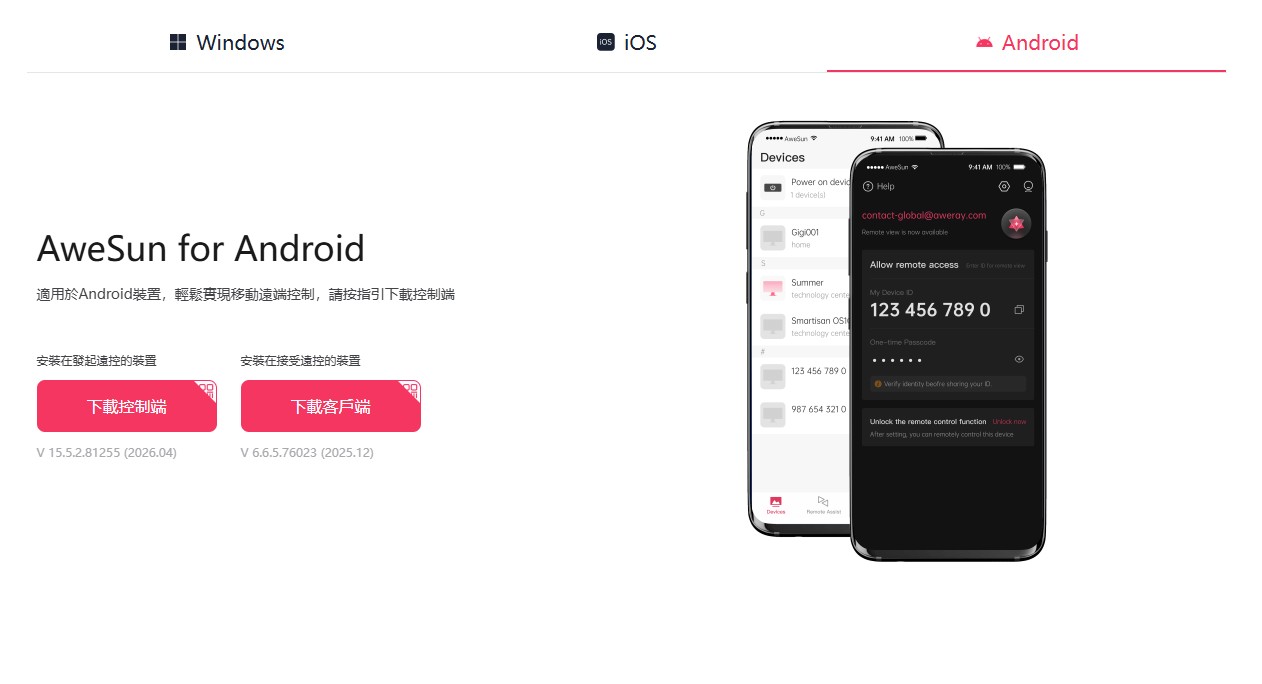
▼分成Windows、iOS与Android三大平台可以下载,Windows版本分成32位元/64位元与ARM版本,Android端则有分成控制端与客户端
▼帐号注册非常简单,可以mail注册或直接用Google/Apple连动注册

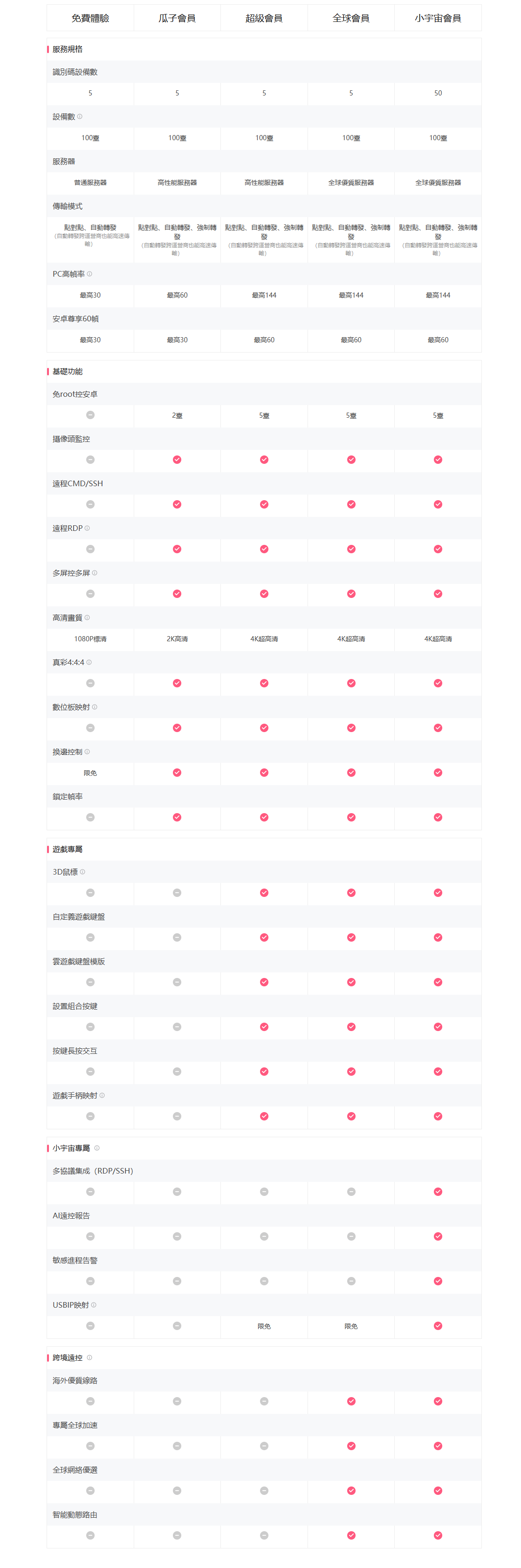
▼有免费会员与付费会员可以挑选,以下是AweSun各方案比较,付费会员最低每月109元,就可以享受高清的优质连线体验

▼软体安装完毕后就可以看到本机的识别码与单次验证码,下面是远端其他主机填入识别码
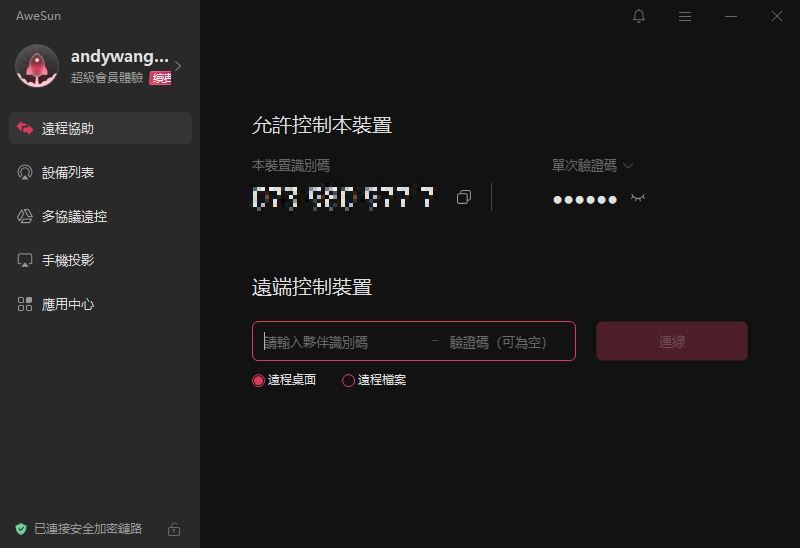
▼设备列表可以看到已经纪录的设备,方便管理所有装置
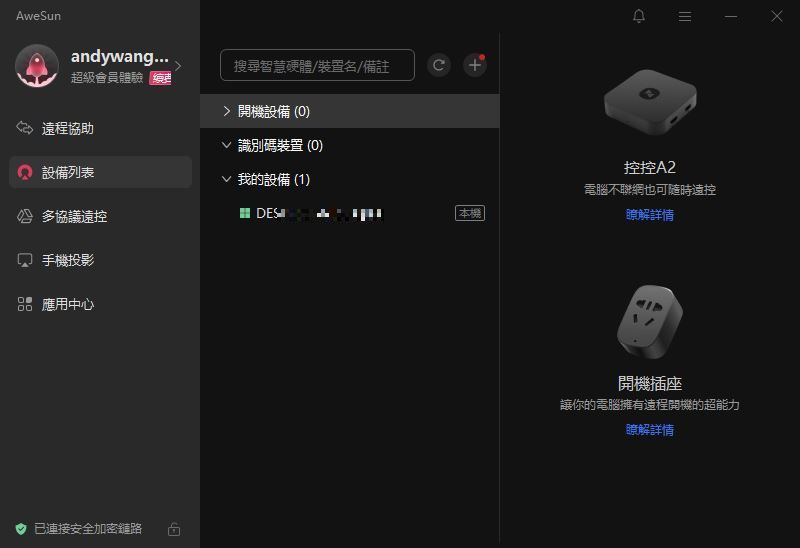
▼多协议远控可知元远程协议汇入
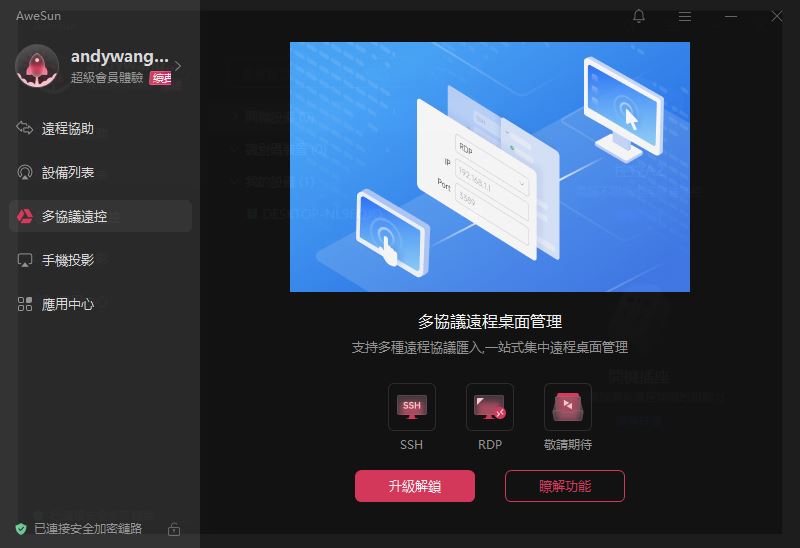
▼支援手机投影,可直接让手机画面投影到电脑上
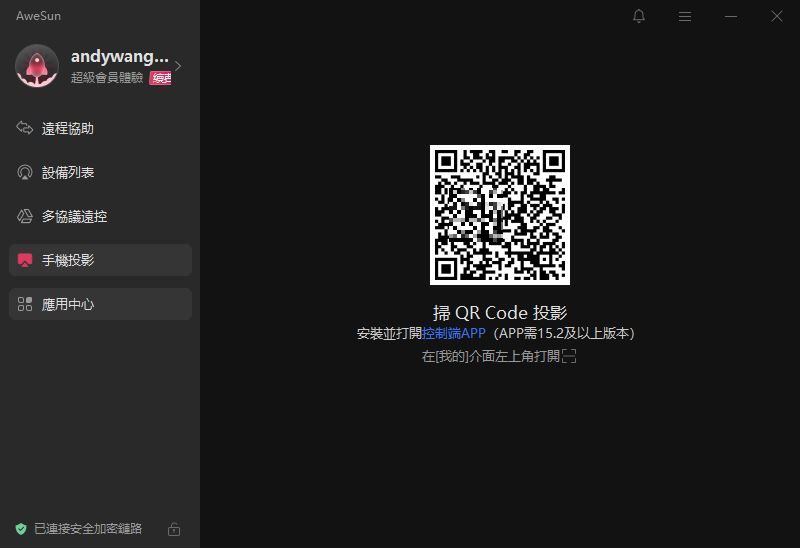
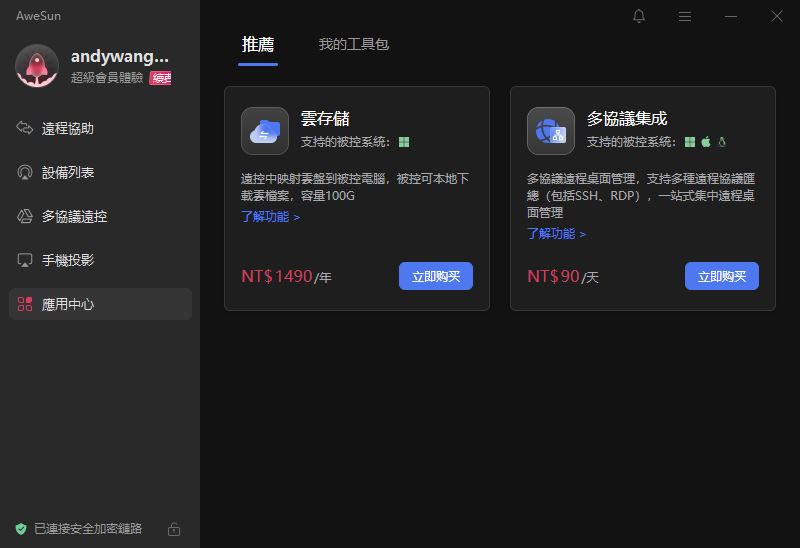
▼应用中心可购买云存储与多协议集成
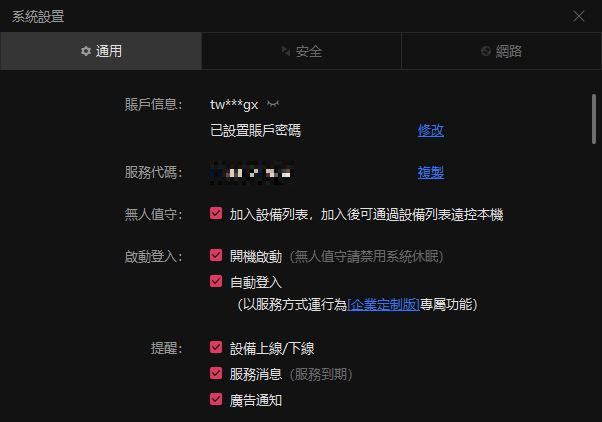
▼软体设定一览
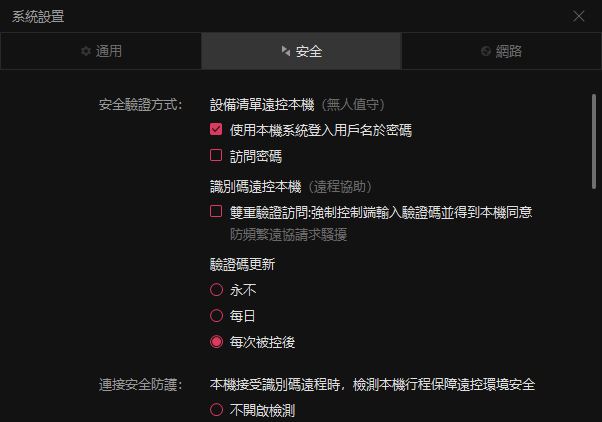
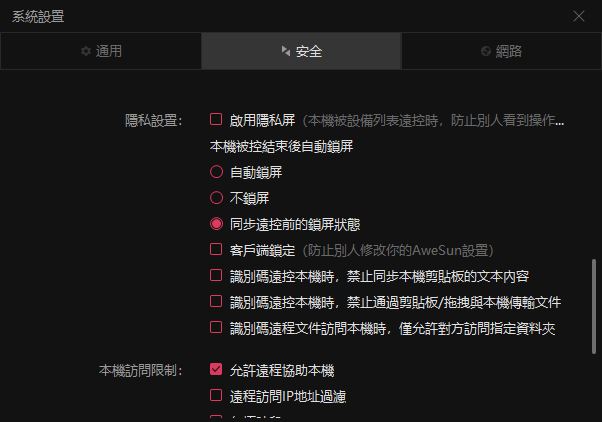
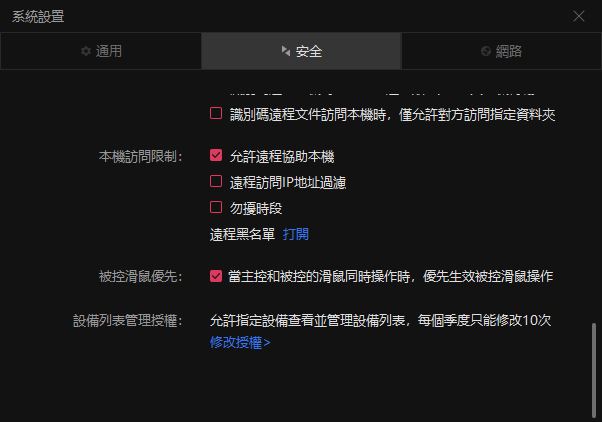
▼安全性方面有非常多细部设定
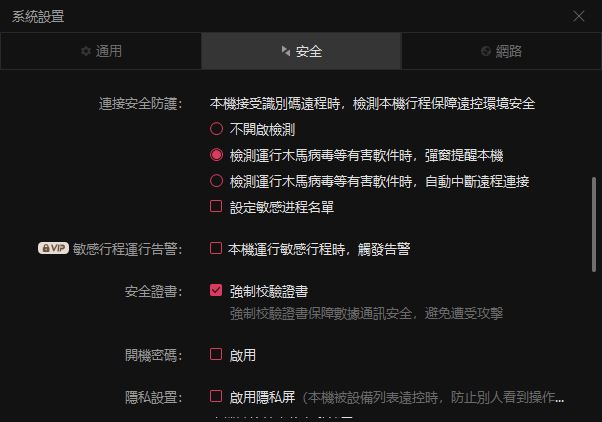
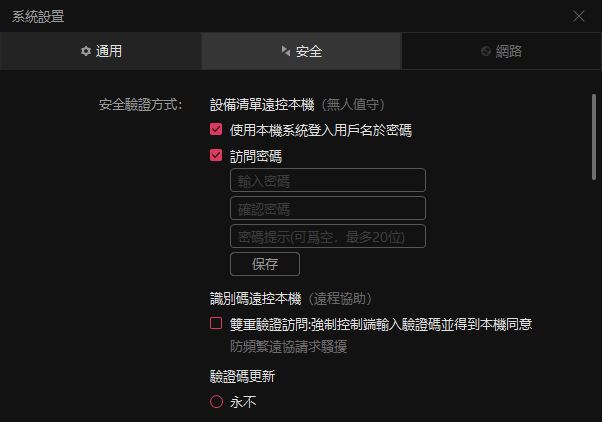
▼可设定无人职守的密码,连线更方便
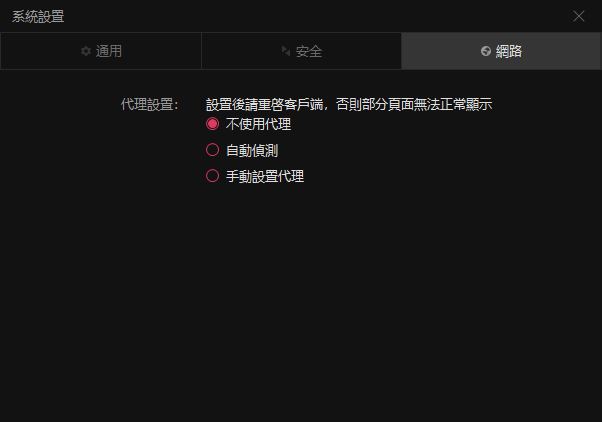
▼网路相关设定
 手机远端
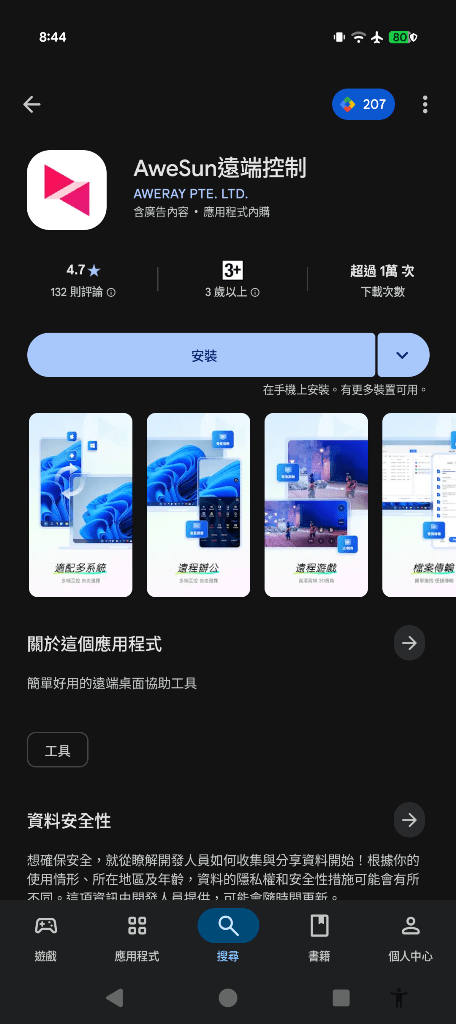
手机远端▼手机端安装AweSun远端控制
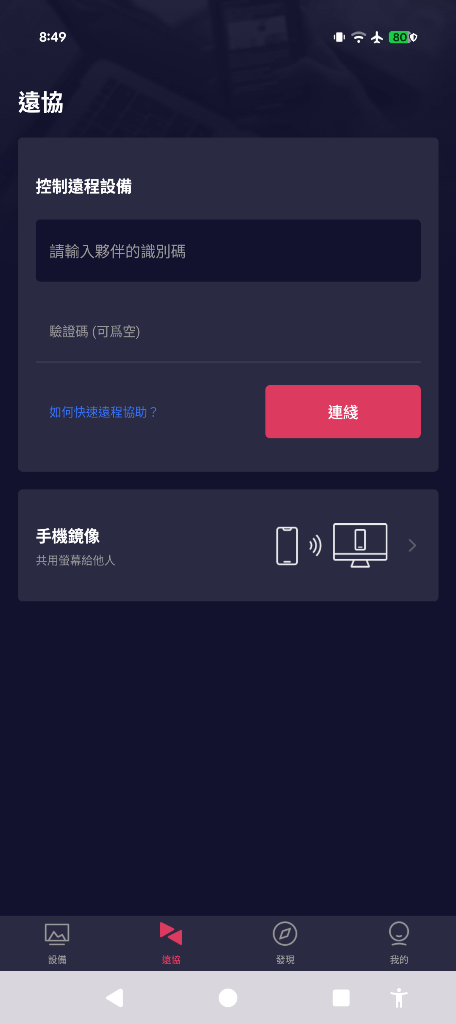
▼进入软体后可以填入识别码直接开始连线
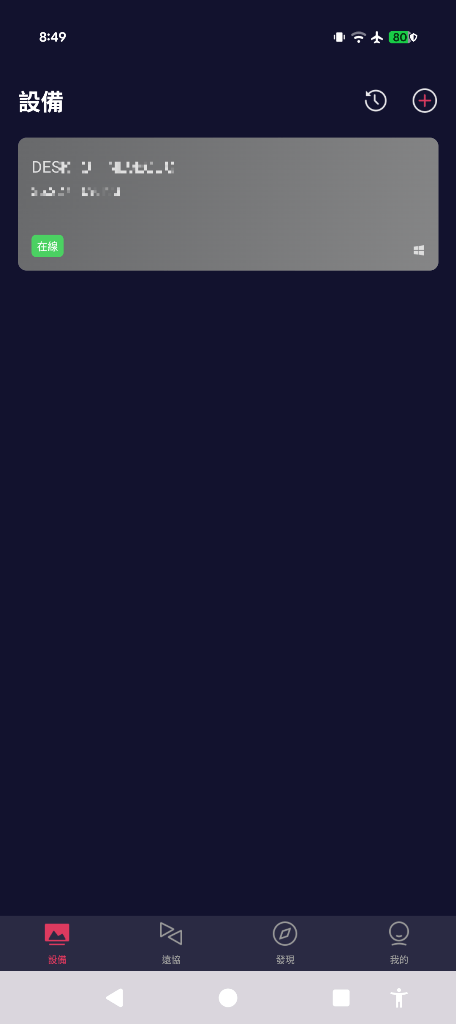
▼也可以从设备里面直接挑选列表内的装置
▼连线后有桌面控制、桌面观看、摄像头、远程档案、CMD与关机/重启,功能非常齐全
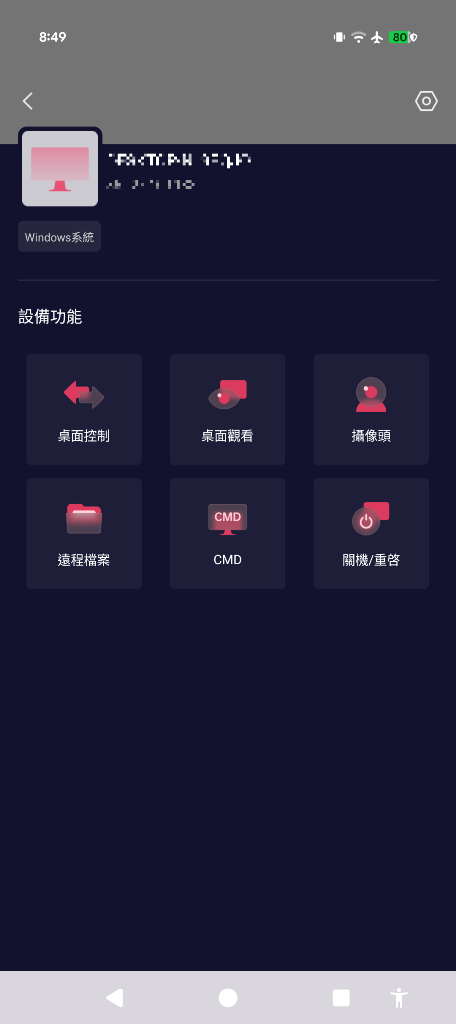
▼连线后有桌面控制、桌面观看、摄像头、远程档案、CMD与关机/重启,功能非常齐全
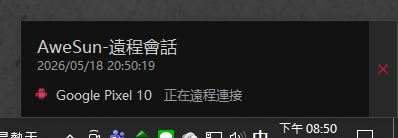
▼连线后即可看到桌面,右下角还可以看到连线进来的装置
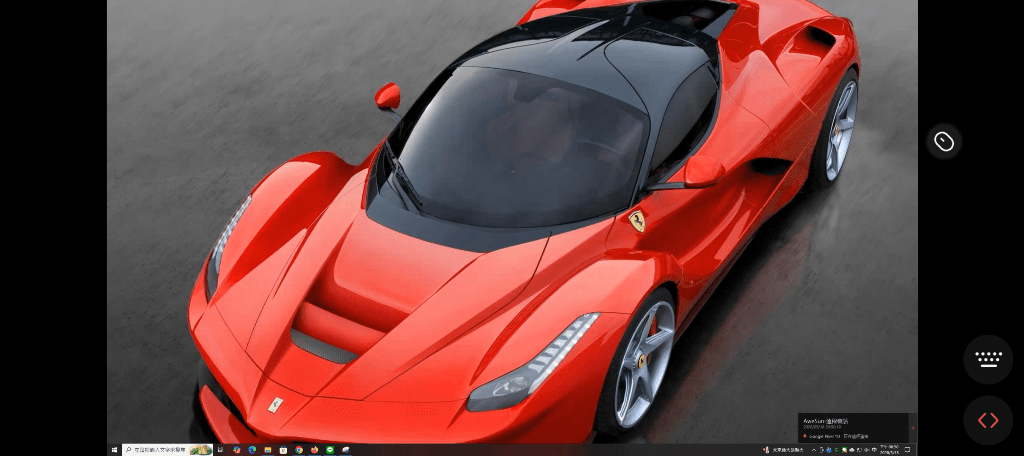
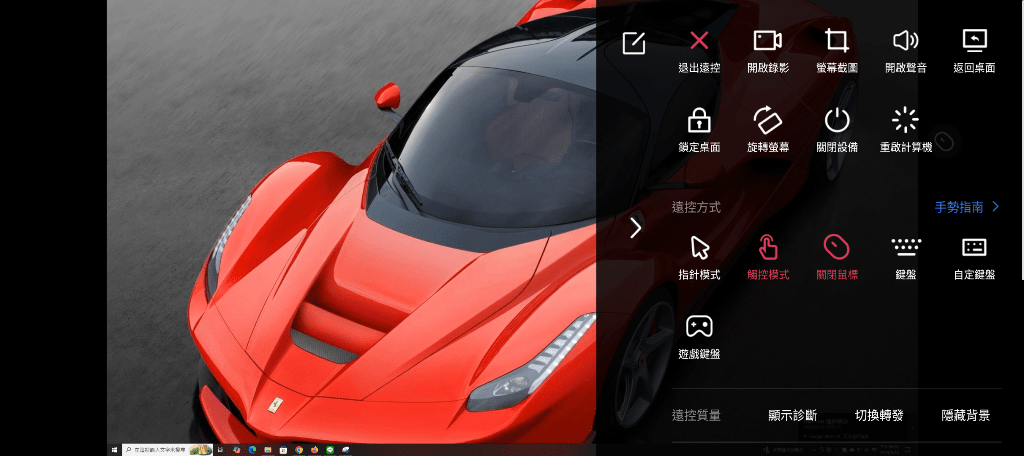
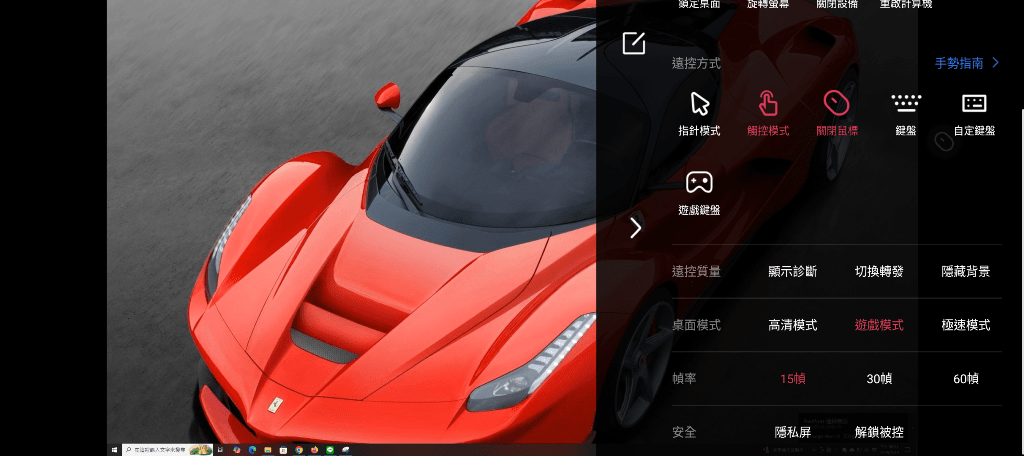
▼右边点开有功能列表,包含录影、截图、声音控制、控制方式选择、自订自键盘、游戏键盘与模式快速切换
▼按下隐私屏功能,被远端的萤幕会面会变成全黑,并且提示远端控制中,隐私性非常高
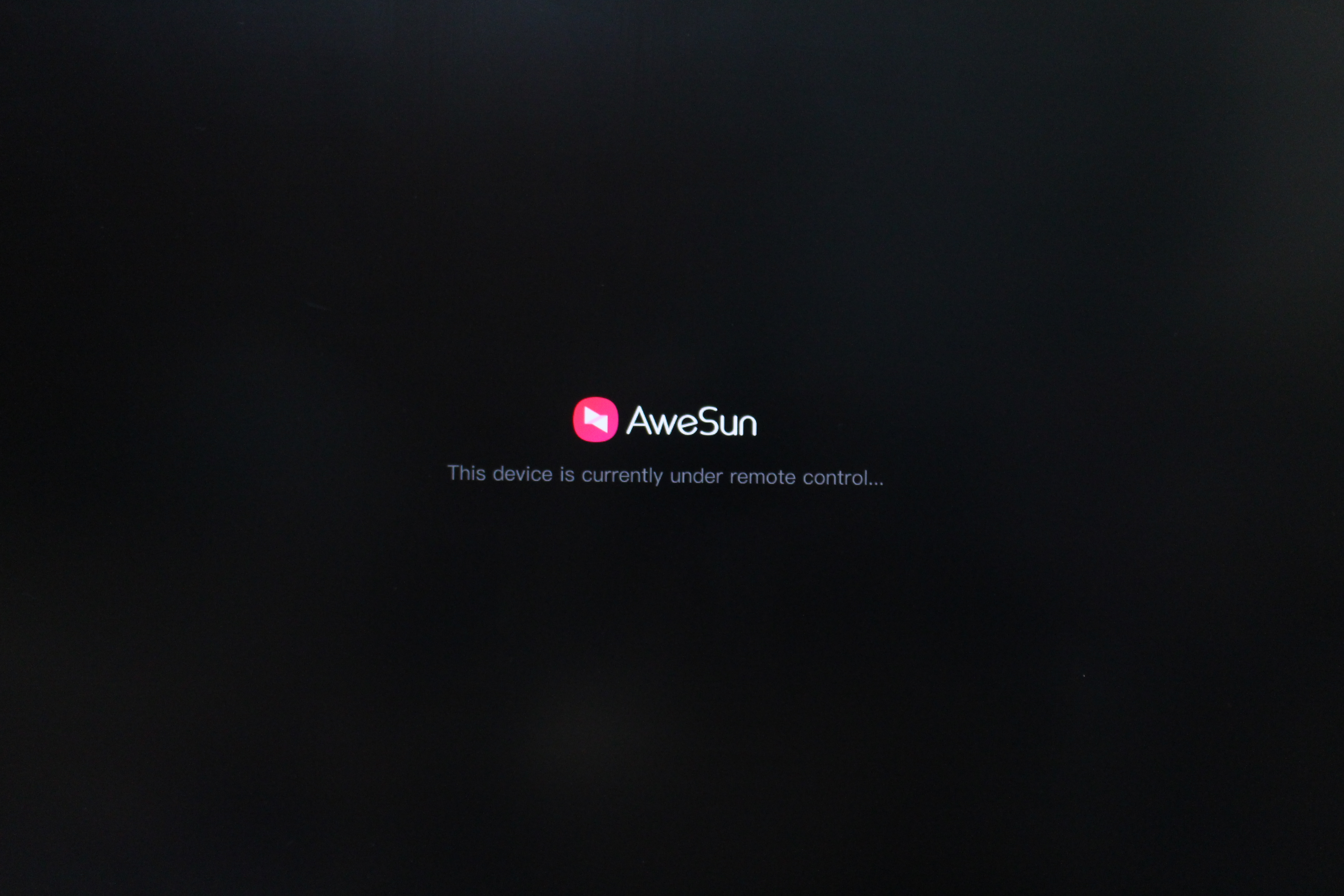
▼也可以用Android系统的内建键盘输入与操作,下面还有快速键可搭配操作
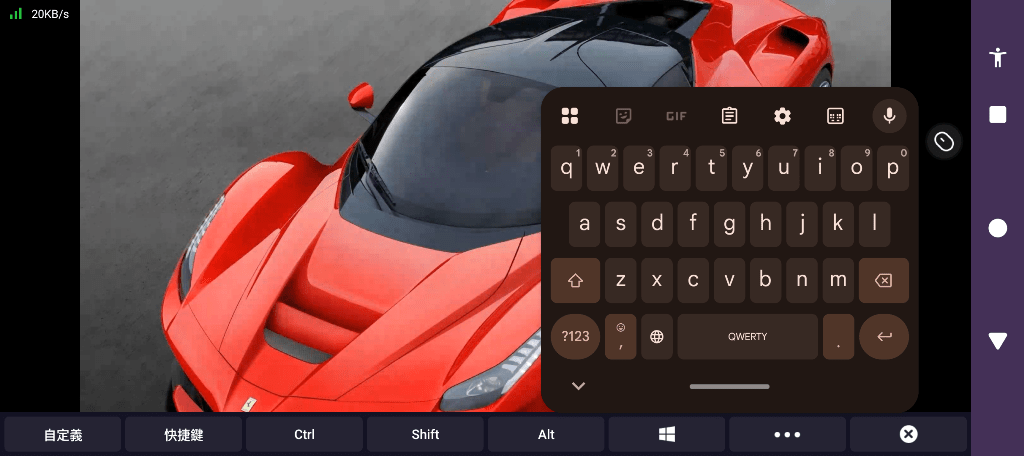
▼远程档案功能可以直接存取电脑端的档案与直接下载
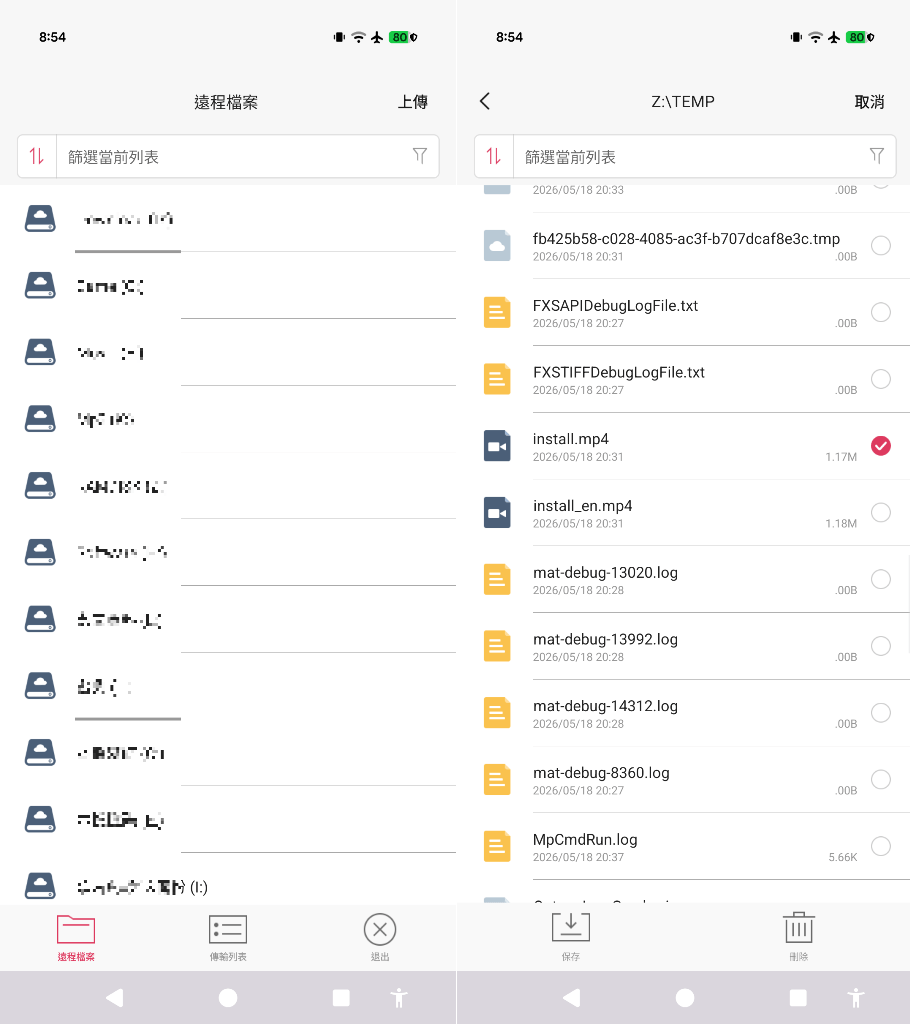
▼存取纪录,可分别记录上传与下载的档案
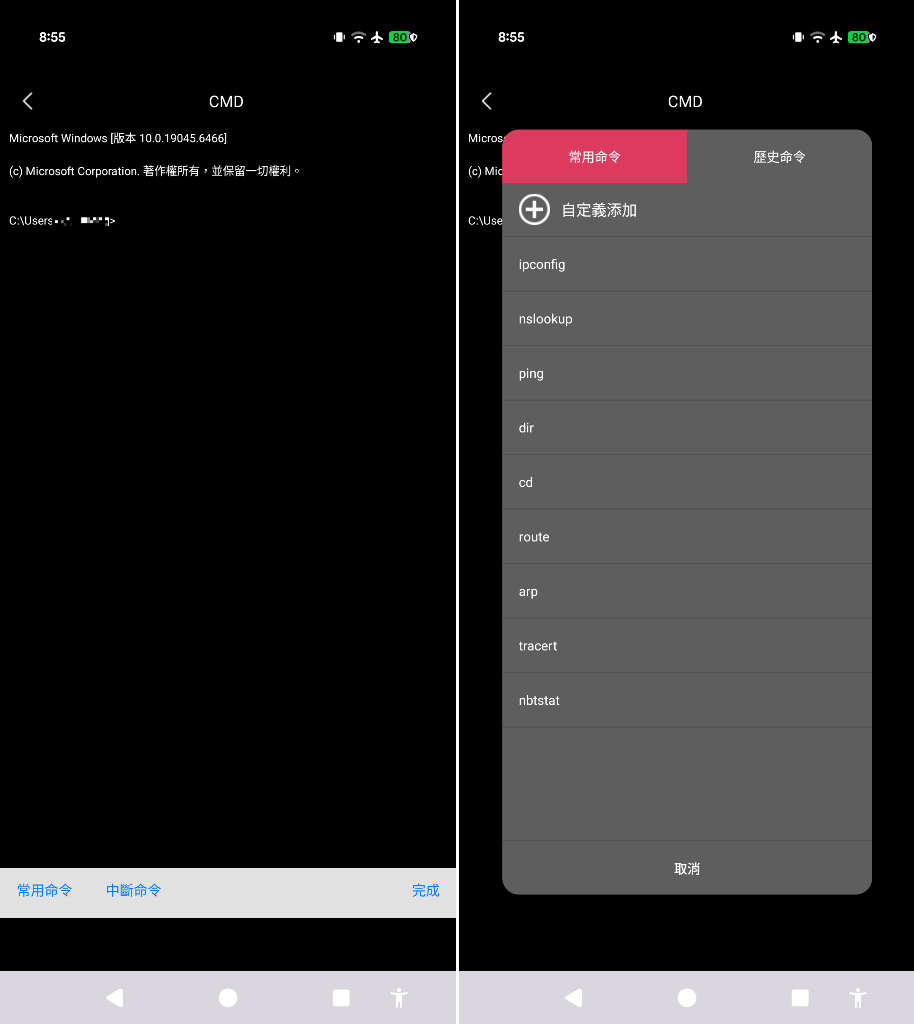
▼CMD模式可以直接进入电脑的CMD mode操作,还有常用指令可选择
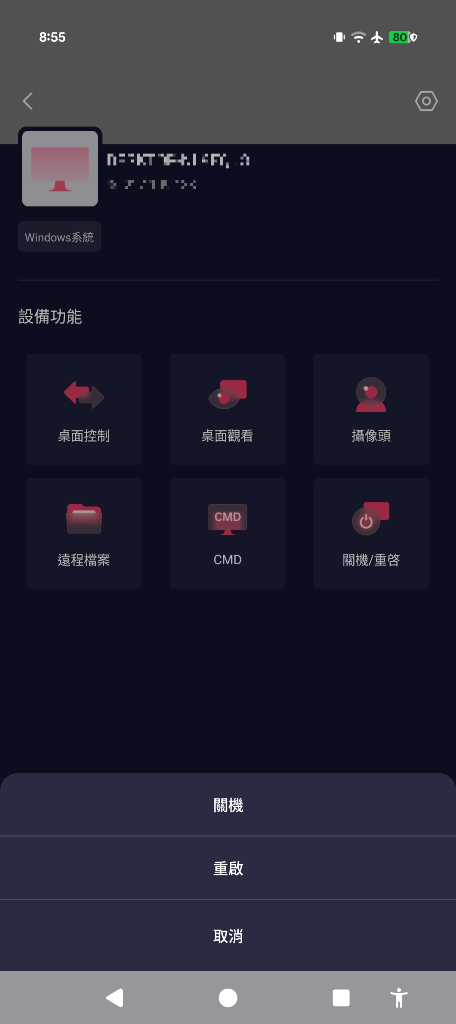
▼可直接远端关机或重新启动
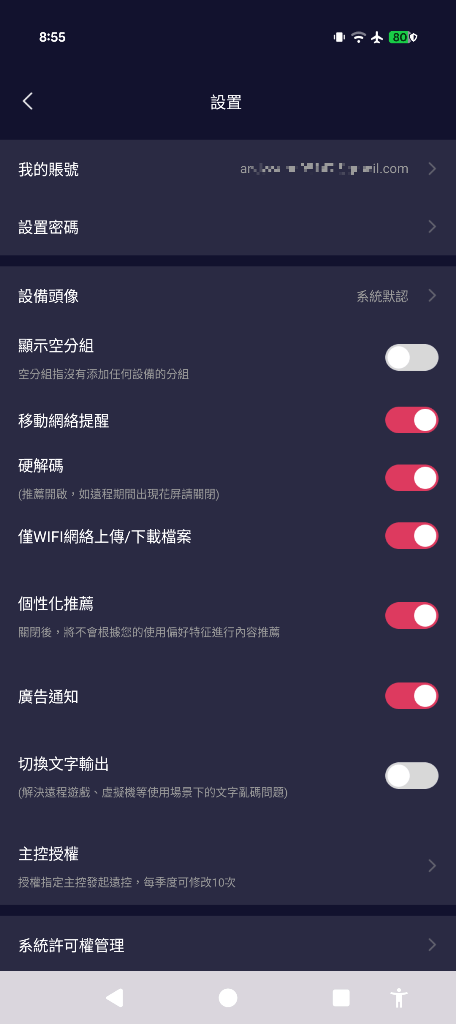
▼软体设定一览
 手机画面投影
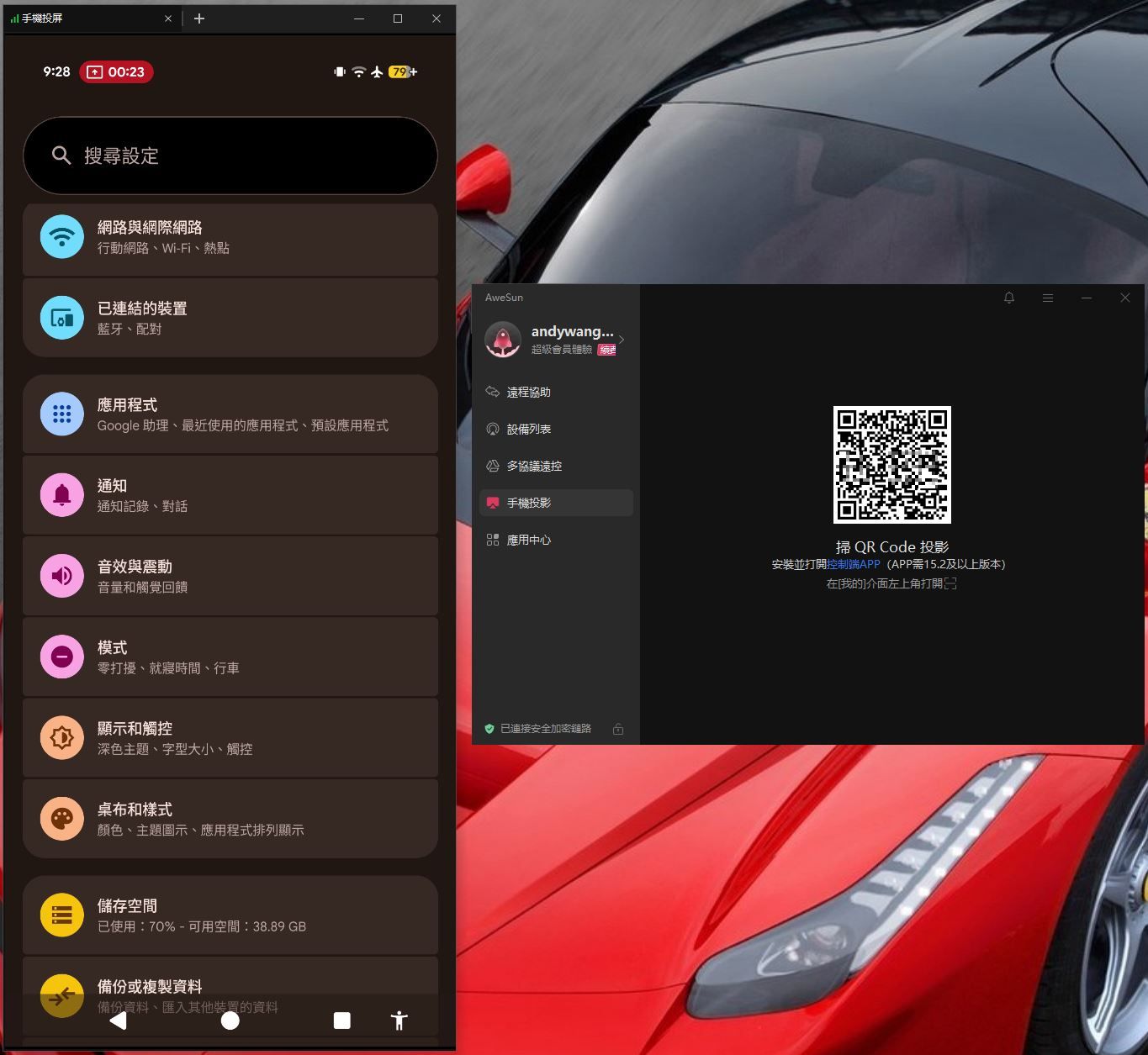
▼点选手机镜像后会出现分享单一程式画面或是手机画面,然后扫描电脑端的QR Code后即可完成
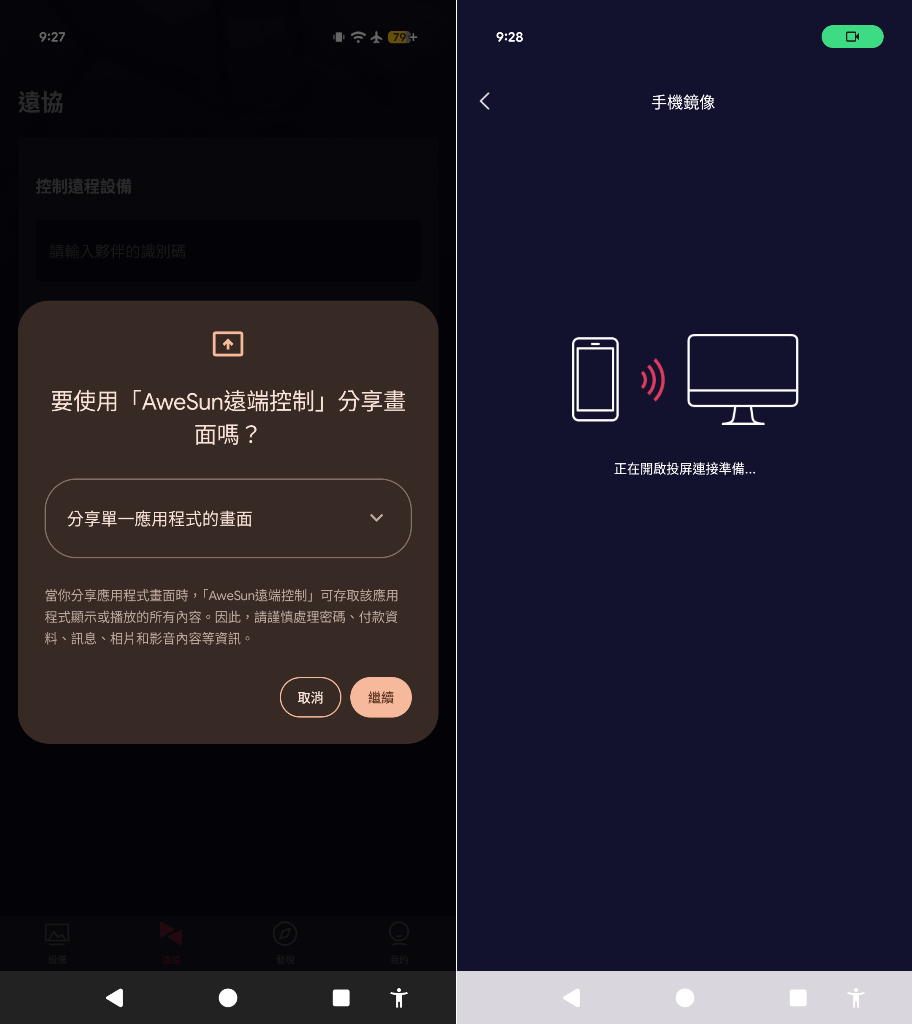
▼手机上的画面就可以直接在电脑上看到
 电脑远端功能介绍
▼电脑端输入识别码后即可看到桌面
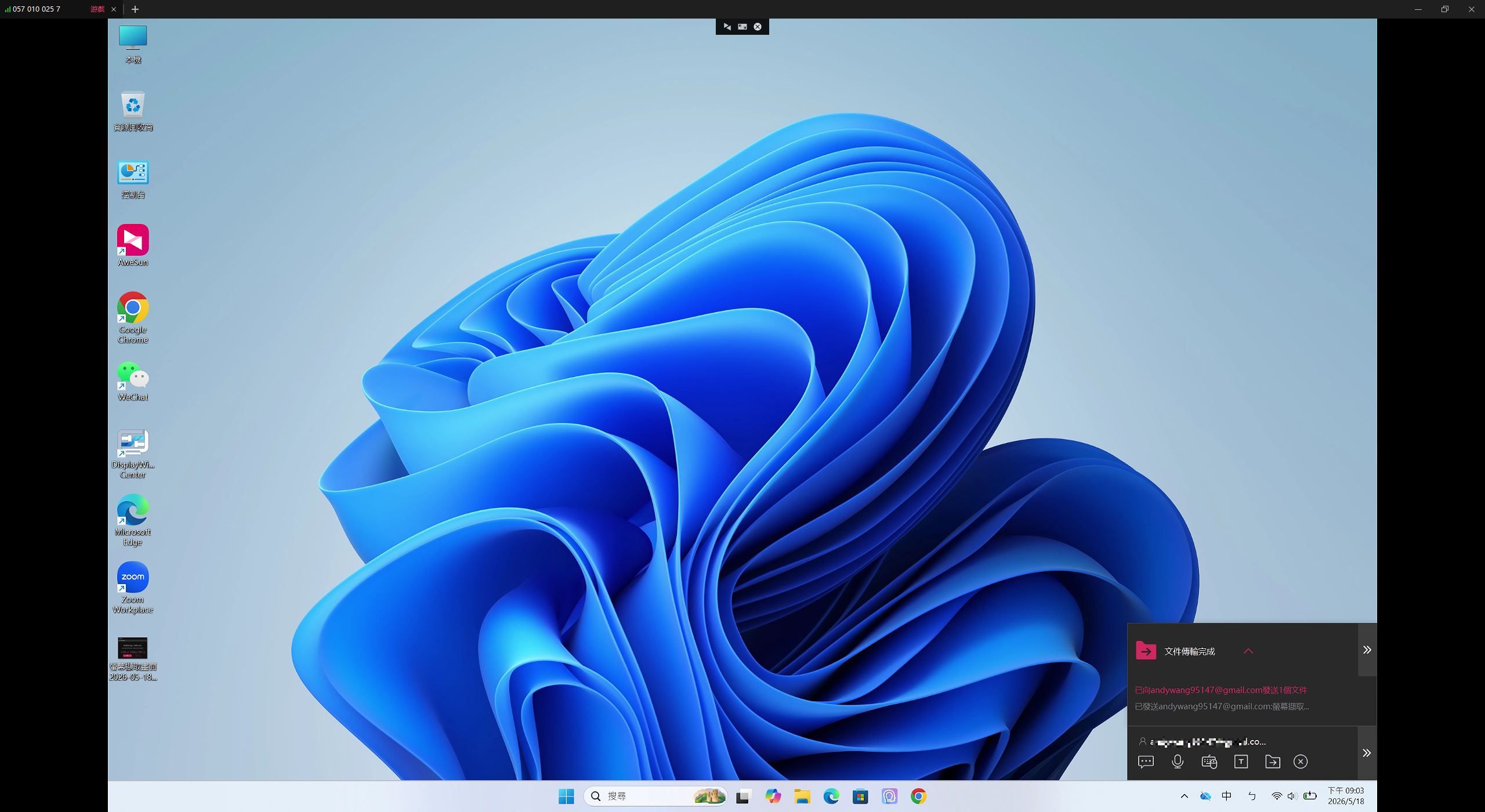
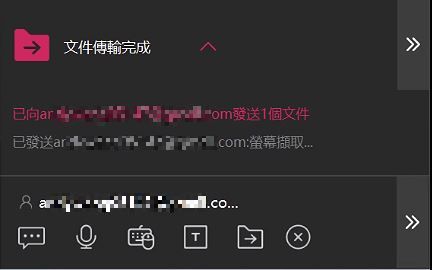
▼右下角会有登入的帐号,如有文件传输也会有纪录
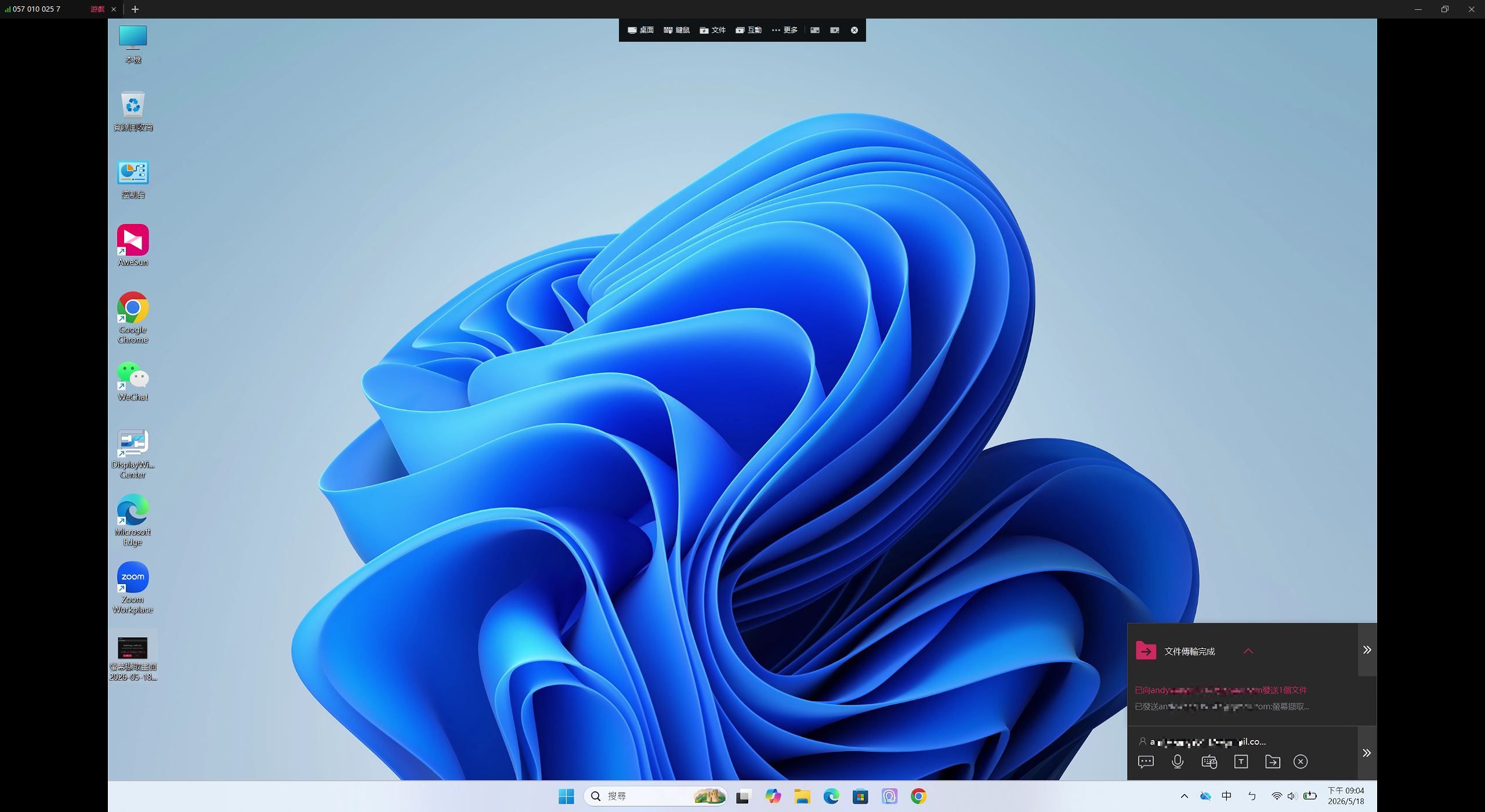
▼上面有工具列可以做详细设定
▼桌面设定可以调整解析度、画面清晰度、远程模式与相关高级设定
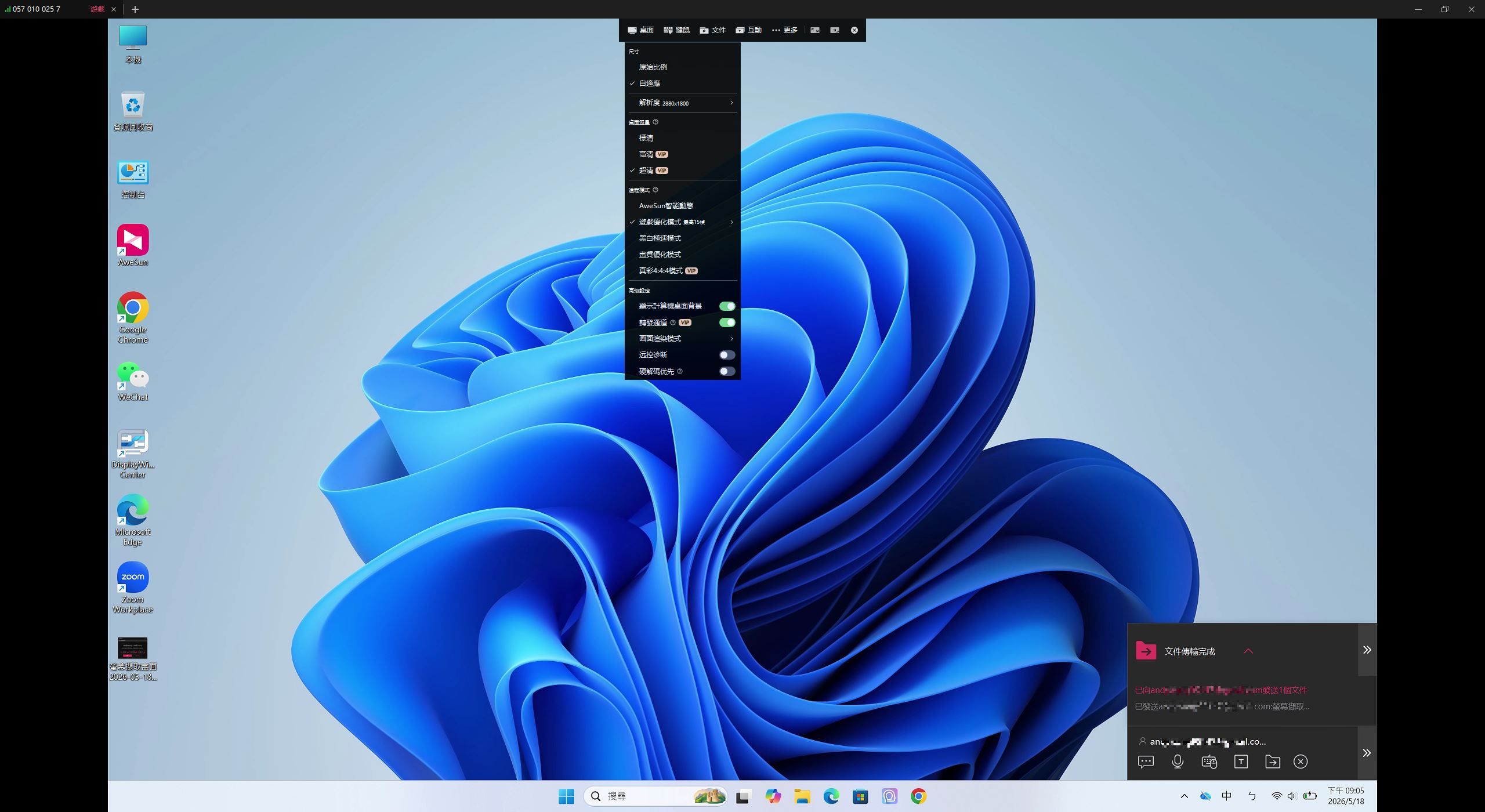
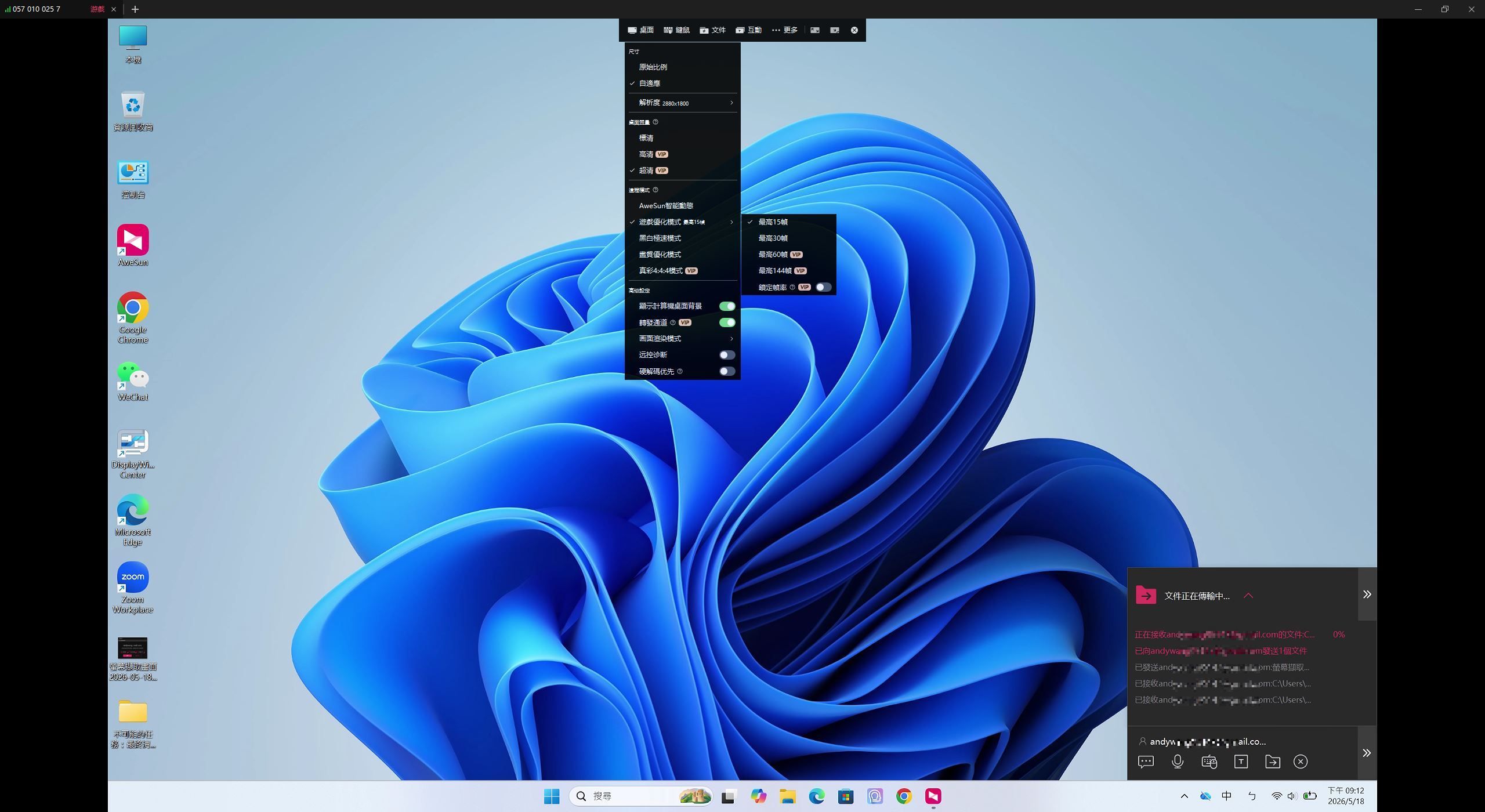
▼张数最高可以支援144张,让游戏玩家也能透过远端轻松进行游戏
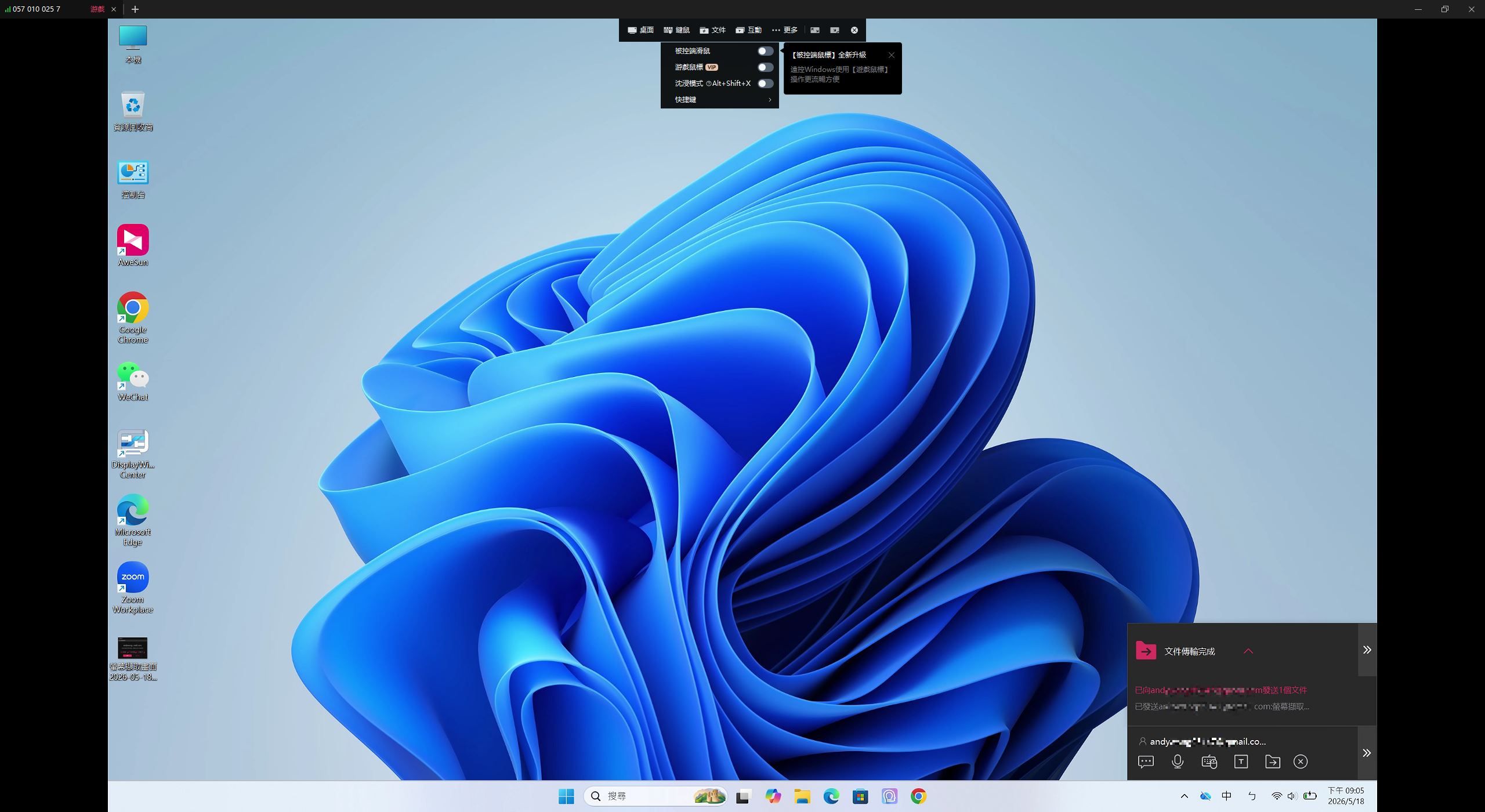
▼滑鼠控制设定
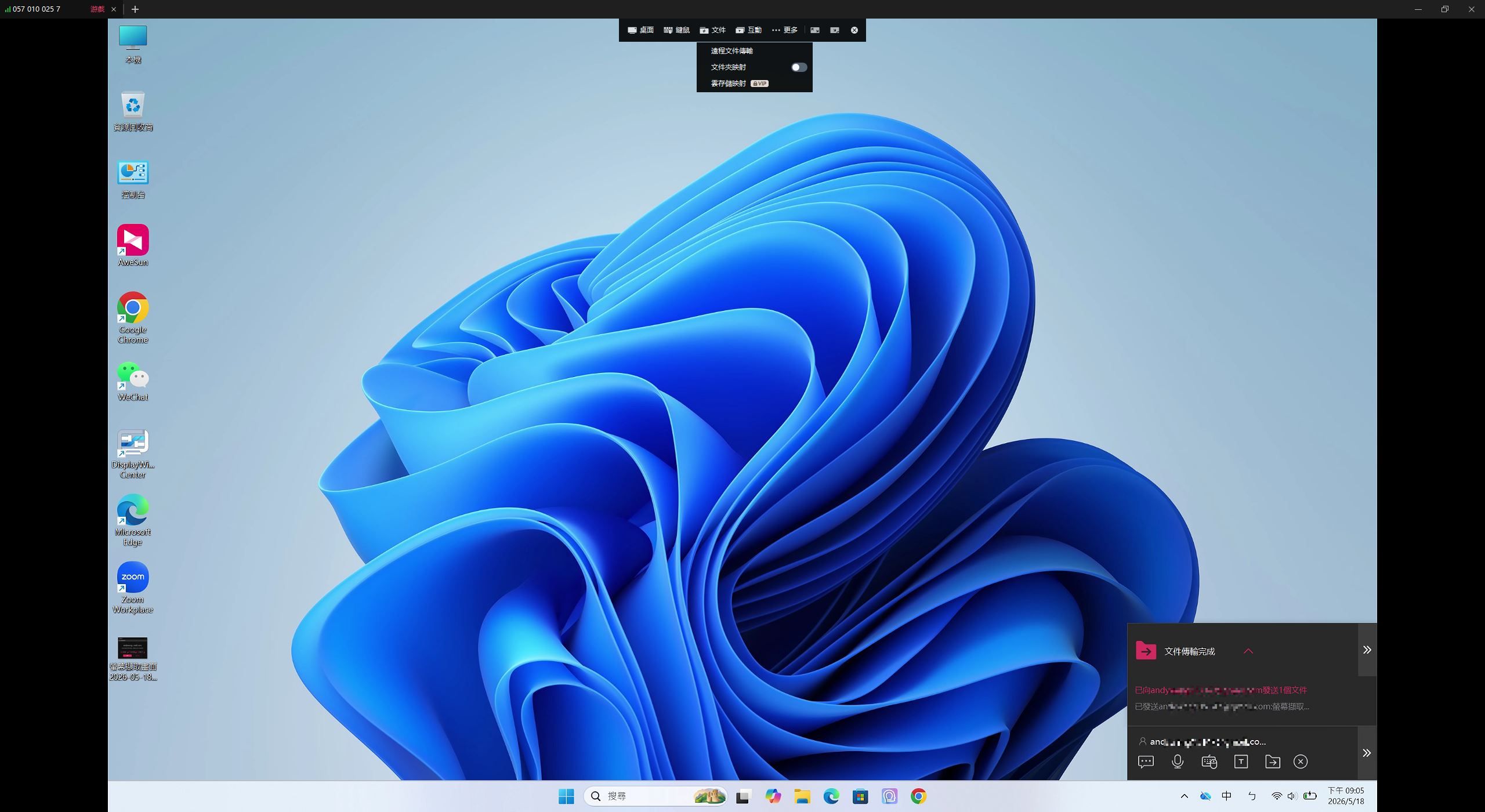
▼文件相关设定
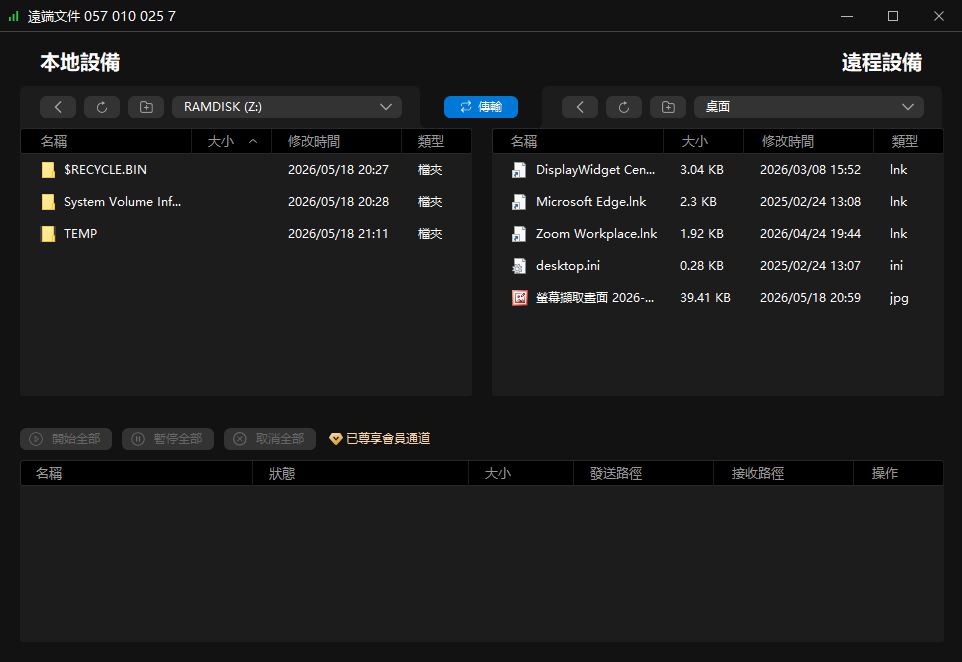
▼进行远端文件传输会跳出传输视窗,左边是本机,右边是远端电脑
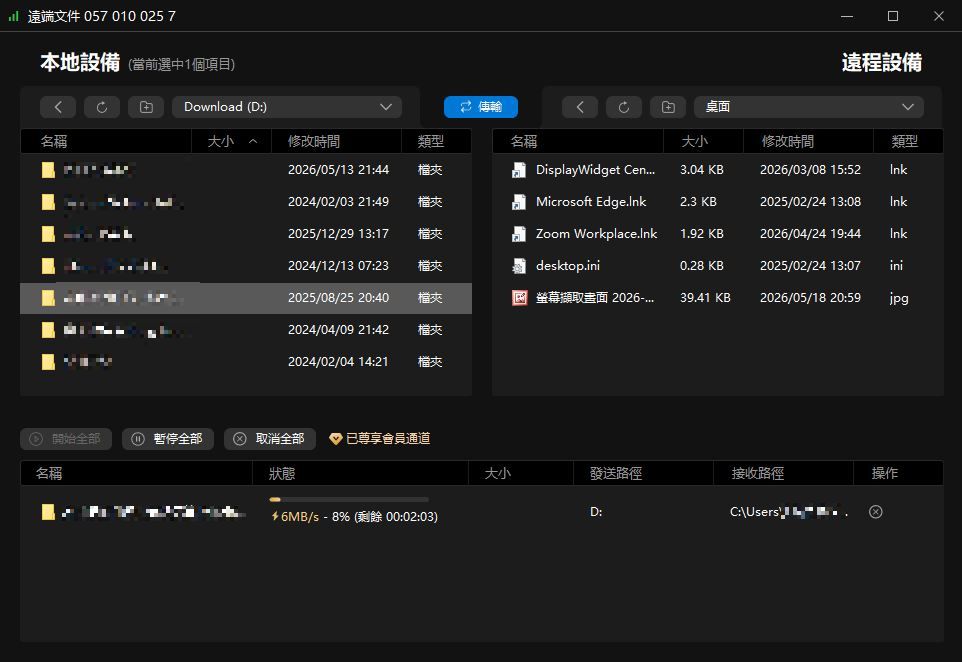
▼可直接做档案传输,下面会有进度条
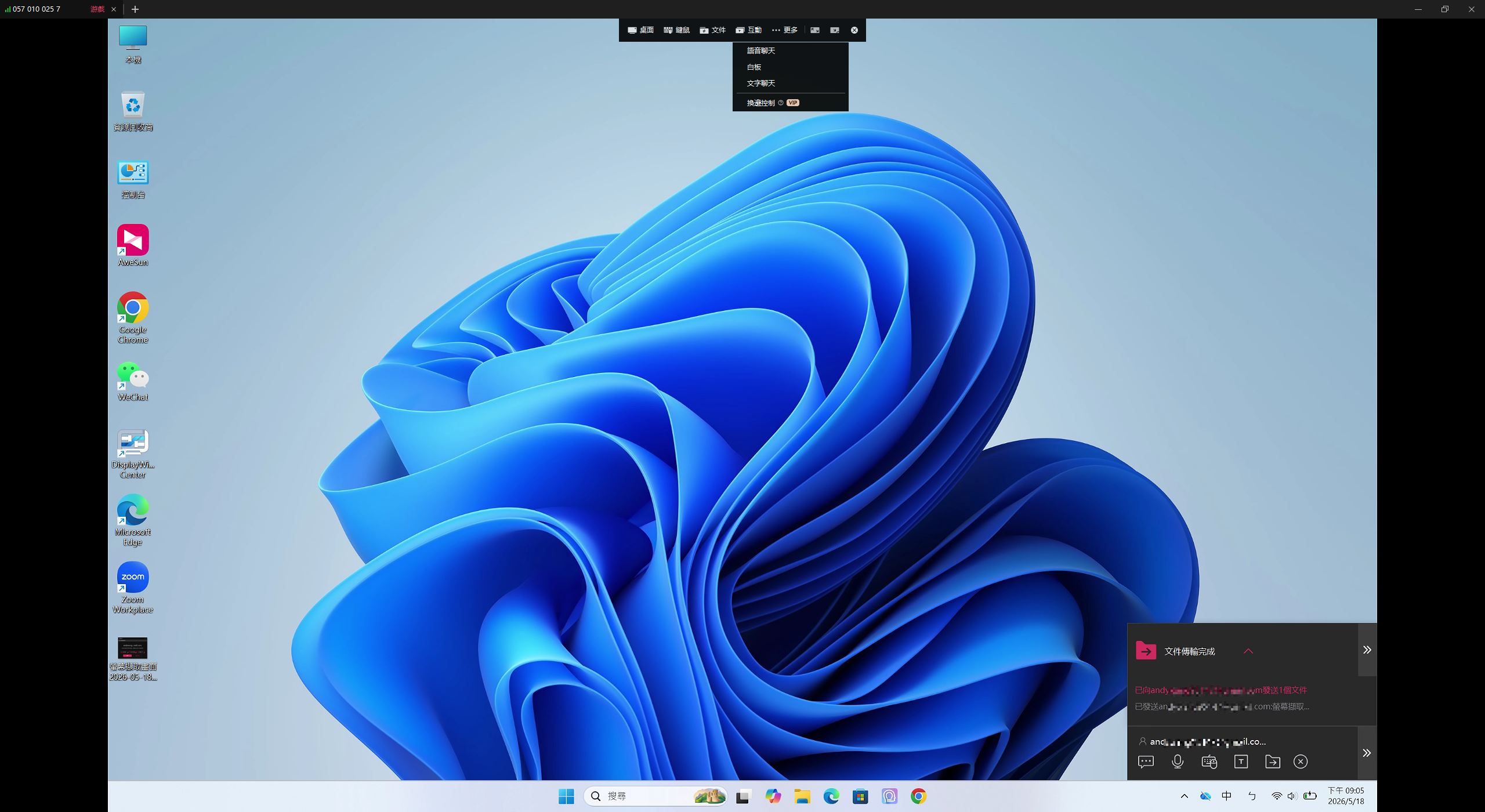
▼互动方面有语音、白板与文字聊天
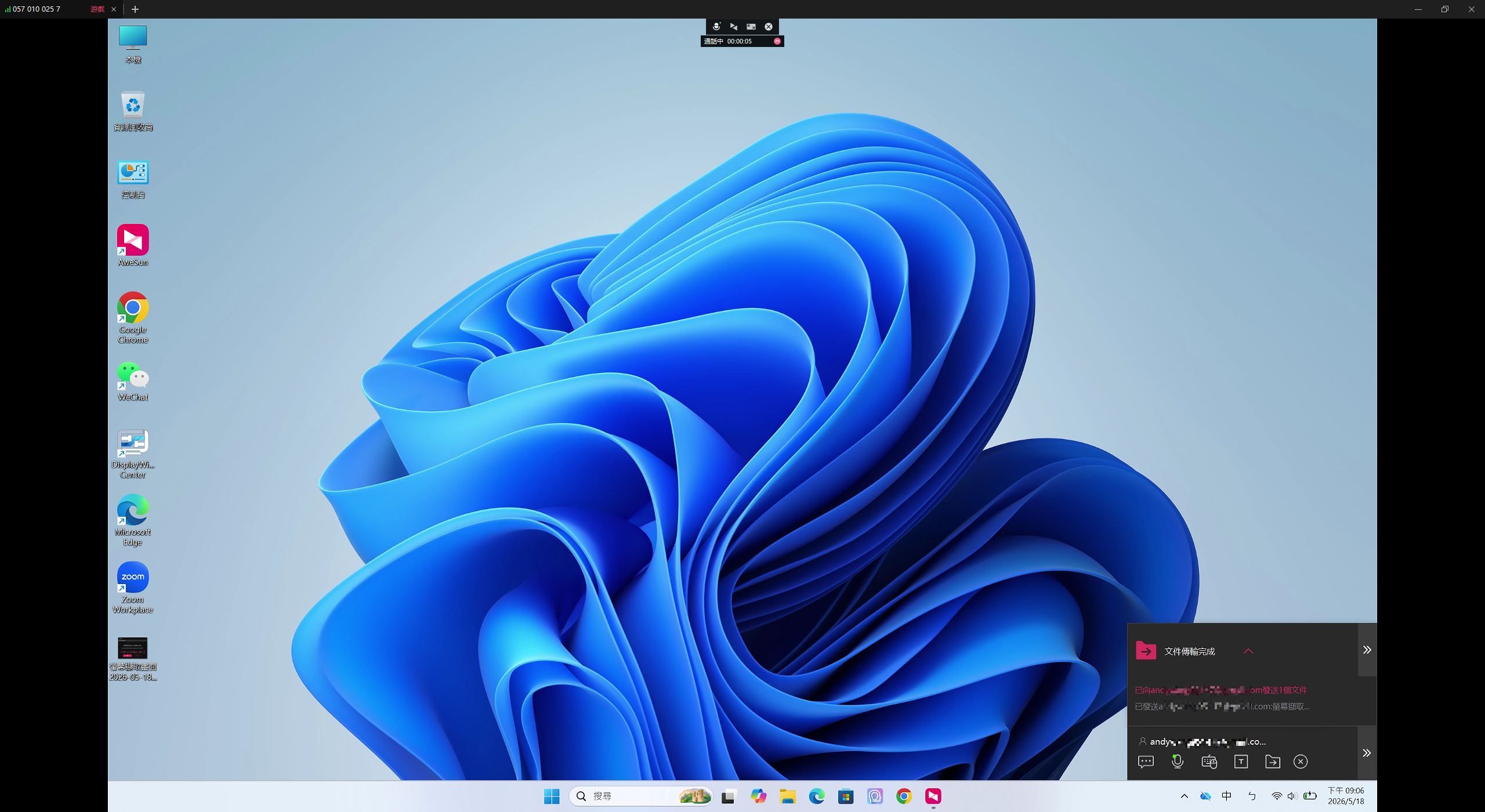
▼使用语音互动上面会有通话中与通话时间
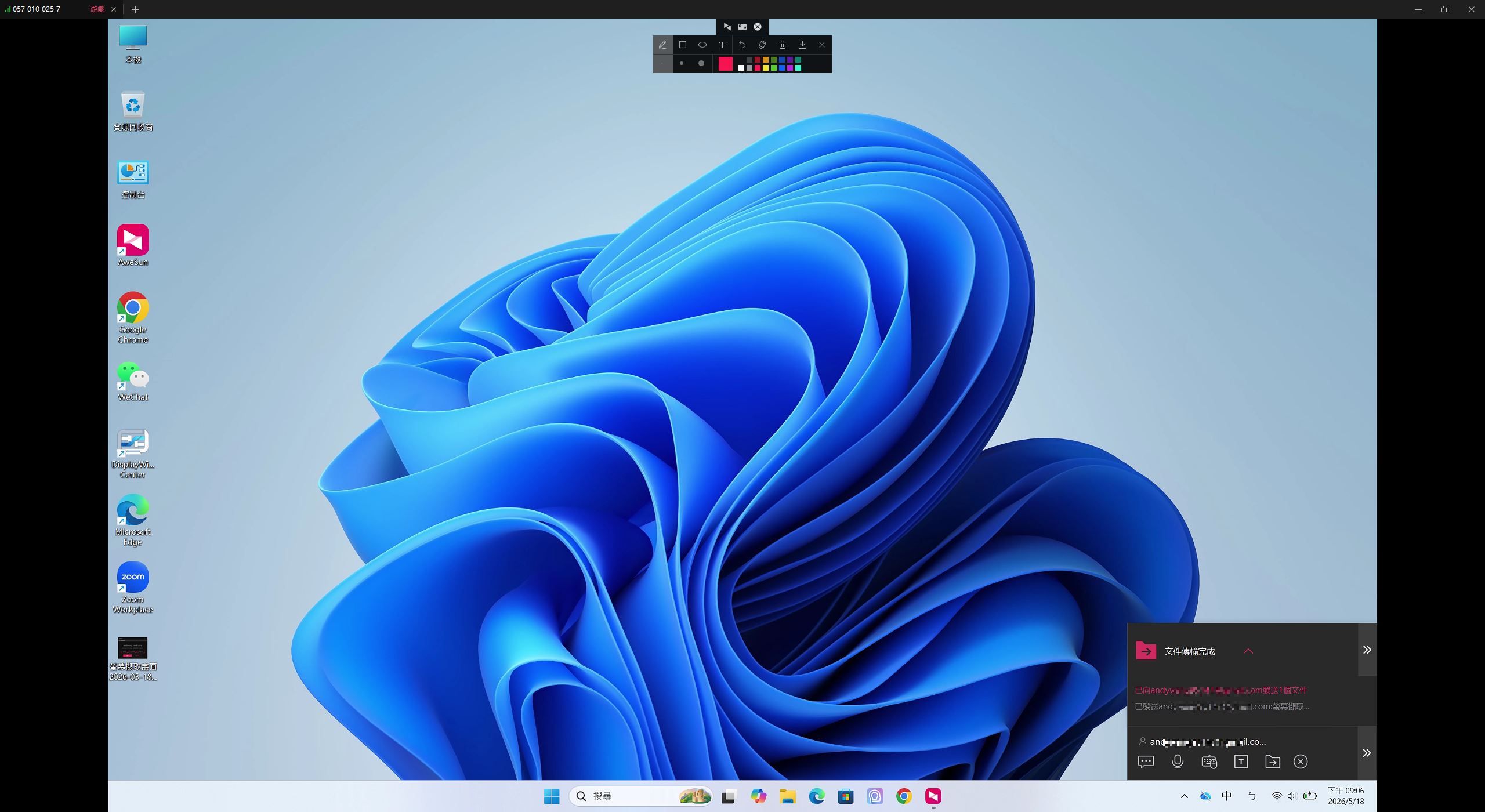
▼使用白板会有各种颜色与画笔粗细可以选择,就像小画家一样
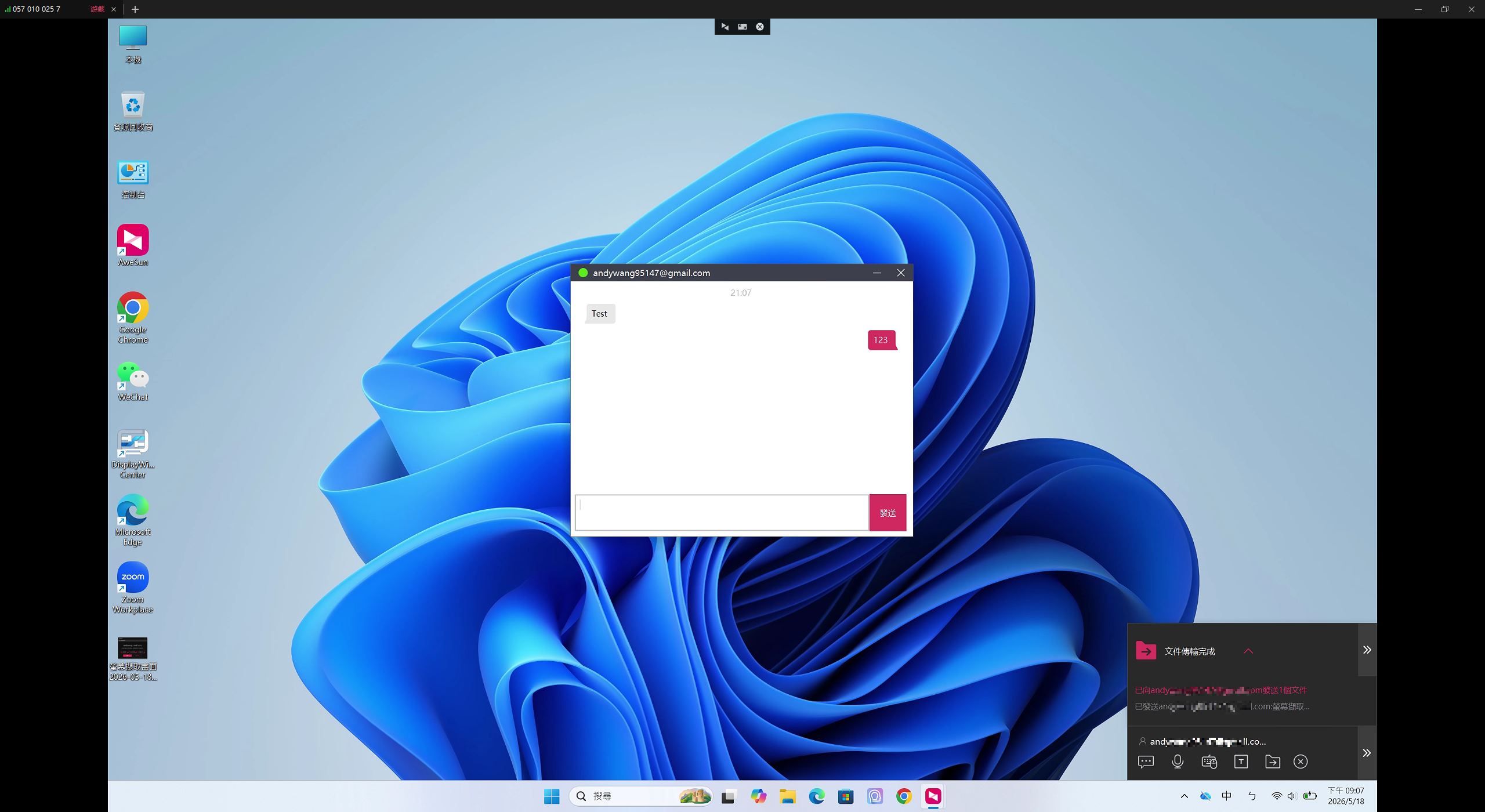
▼文字聊天会有对话框,可直接用文字沟通
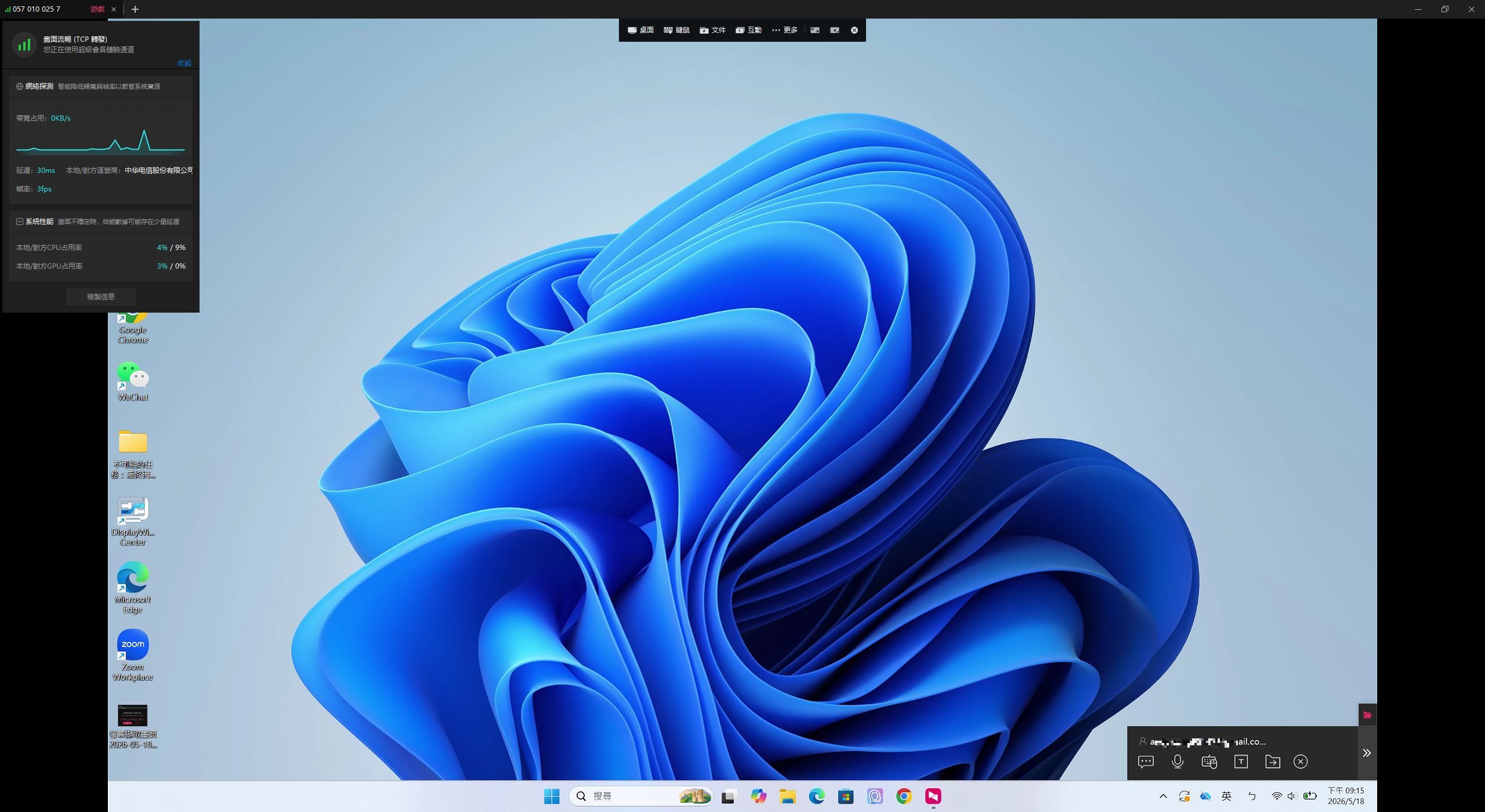
▼可以开启诊断功能,可以监测网路状态、即时张数与CPU/GPU使用状态
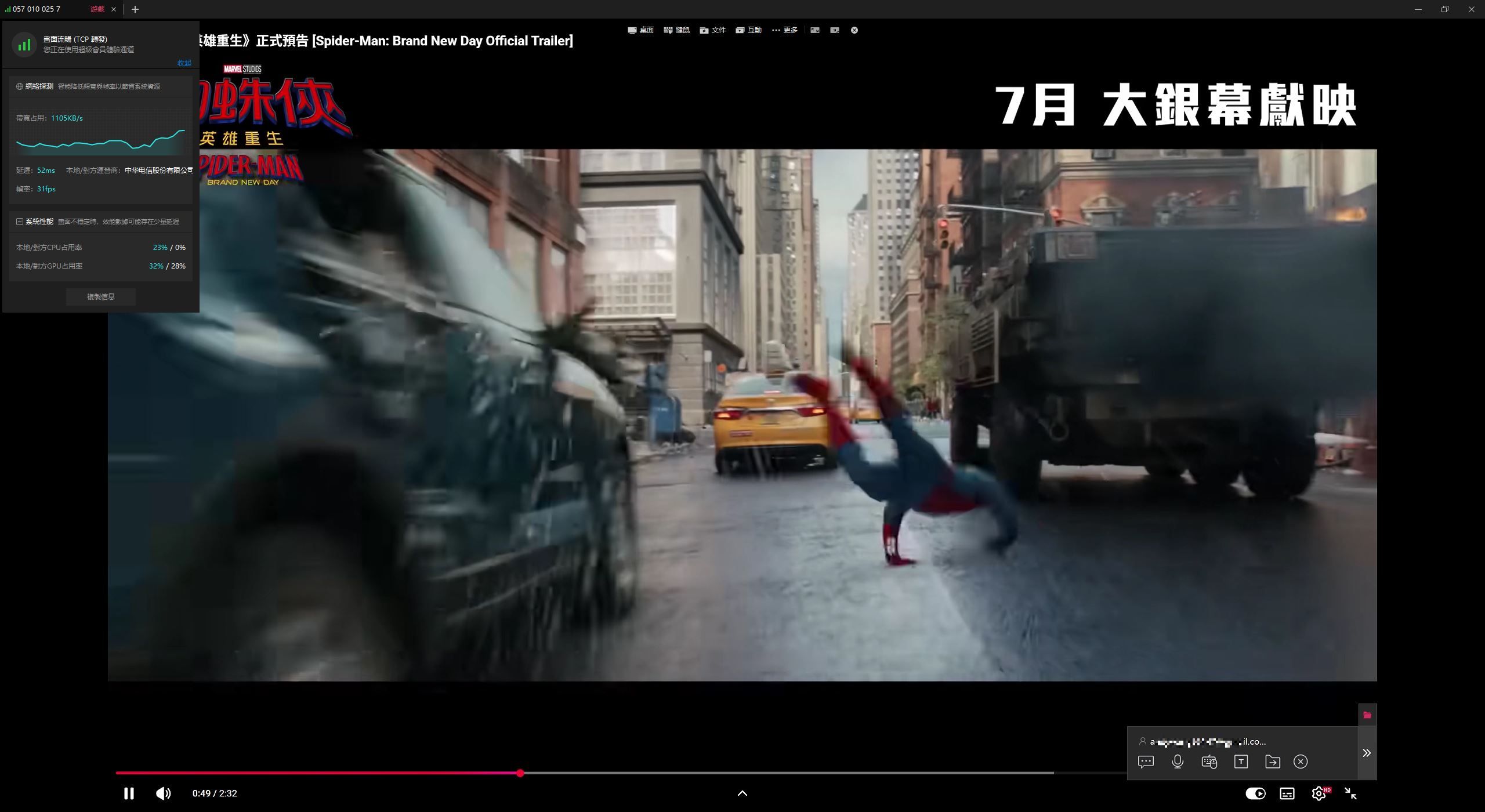
▼直接远端看YouTube影片也非常顺畅
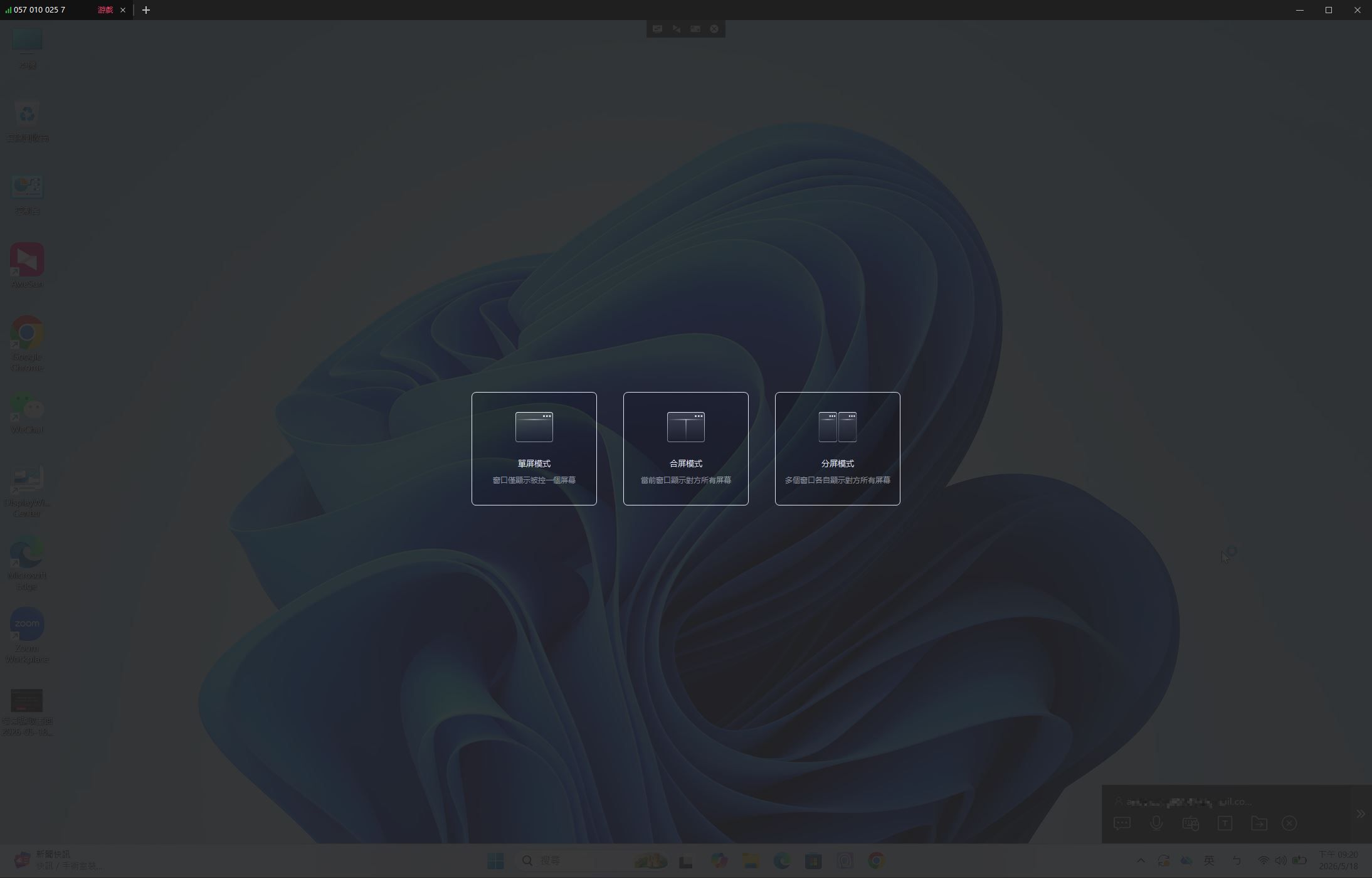
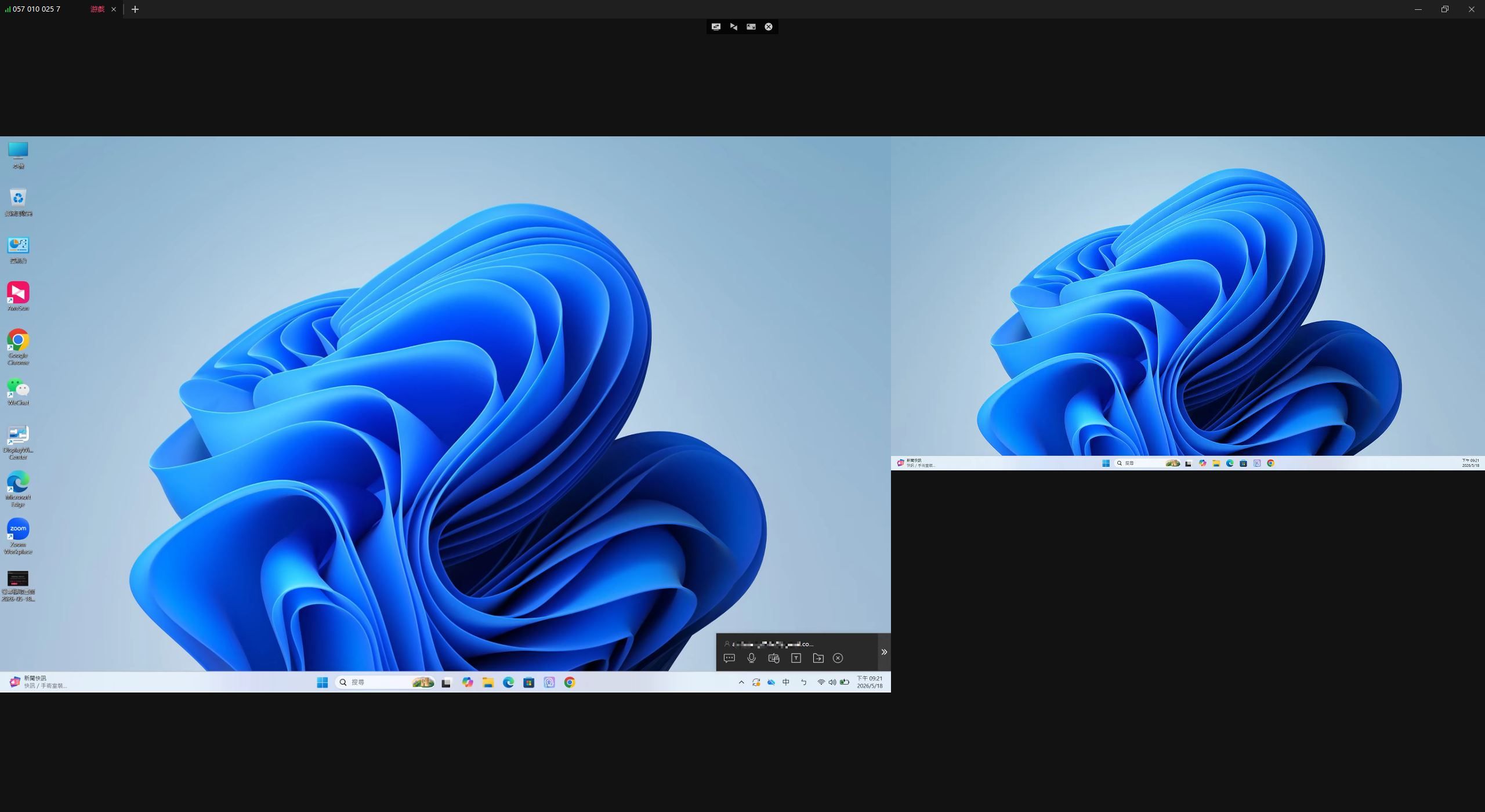
▼如果远端的电脑是连接多萤幕状态,就会跳出萤幕状态选择,可以单萤幕显示、合并或是分屏
 总结:
总结:AweSun远端桌面控制软体可以说是非常简单好上手的软体,操作非常直觉,不论是IT人员或是小白新手都能马上上手,实际操作画面解析度高且流畅度高,就算使用Wi-Fi环境连线同样是非常顺畅不卡顿,最棒的是免费版的功能就已经很强悍,像是档案传输、远端重启…等,最主要是不会容易被判定是商业使用!!
AweSun远端桌面控制软体可以做到非常多的应用,远端办公、当工具人修电脑、线上看影片、玩游戏…等,甚至是现在AI运算都可以透过远端来完成,可以立即减少空间与装置限制,达到更高效率的生活体验!!想找一款简单好上手且功能强悍操作顺畅的远端软体吗?AweSun远端桌面控制软体是非常棒的口袋名单喔!


