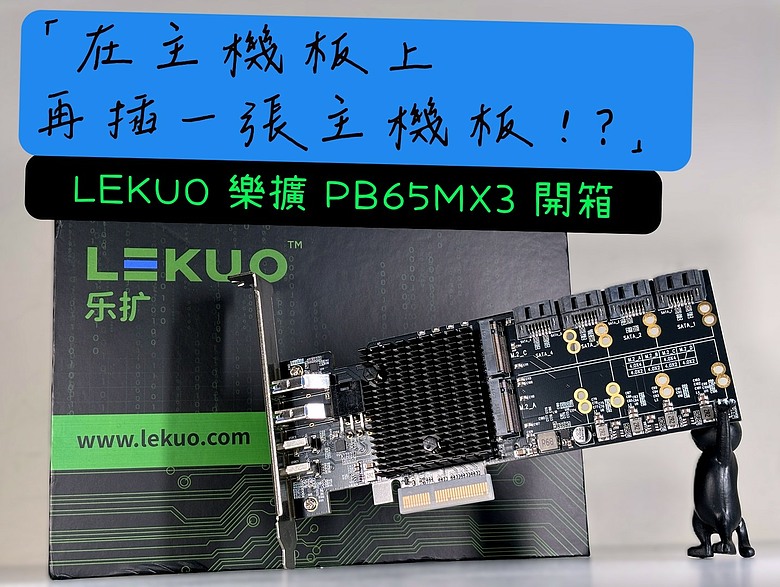
【前言】
一张主机板已经能塞五条 M.2,竟然还能再插一张卡,一口气增加四条?真的是太离谱了!本以为这种妖物会出自妖板之王华擎之手,但可能市场太小,最终被第三方厂商给商品化了;这次要开箱的鬼东西,是来自乐扩的「B650 大南桥卡」;当初也是看到 PTT 上的 Cubelia 大大开箱过觉得超级有趣,便忍不住跟风买来玩,顺便打算把测试做得更全面、更深入一点!
一般 M.2 扩充卡不是需要通道拆分(Bifurcation),就是要牺牲 CPU PCIe 通道,真正能独立工作的伺服器级方案又价格高昂!而 PB65MX3 最夸张的地方,是它根本不是单纯的 M.2 转接卡,而是直接把 AMD PROM21 晶片组给搬到 PCIe 扩充卡上~
熟悉 AMD AM5 平台的玩家都知道,高阶的 X670 晶片组,本质上就是由两颗代号 PROM21 的南桥晶片以「串接」方式组合而成;而乐扩这张扩充卡干脆更进一步,直接将一颗原本该焊在主机板上的 B650(PROM21)原生晶片组搬到了扩充卡上,并搭配独立的 SPI Flash 负责初始化!
换句话说,你插上的不单是一张转接卡,而是在既有的主机板之下,硬生生外挂了第二套主机板南桥系统,实现真正的「板中板」(我怕讲「套娃」会被支语警察抓走 QQ)
那么问题就来了,一张「外挂南桥」真的能像主机板一样工作吗?四条 M.2、四组 SATA、USB 20Gbps 全部塞进去之后,又到底能跑多快?在使用上又有什么限制?
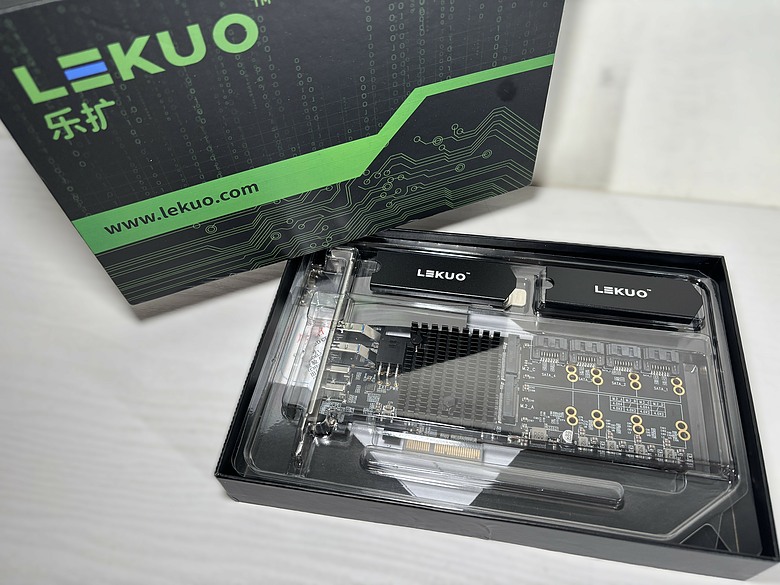
▲打开包装,第一眼就能感受到强烈的工控魔改风!附赠了两副 M.2 散热片,不过是比较阳春的类型,并非市面上常见带有金属底座、用螺丝夹紧固定的夹心结构,而是最基础的「黏贴式散热片」,有需要用的话建议用在扩展卡的背面扩充位上,这样直插的情况下比较不会受到重力影响~
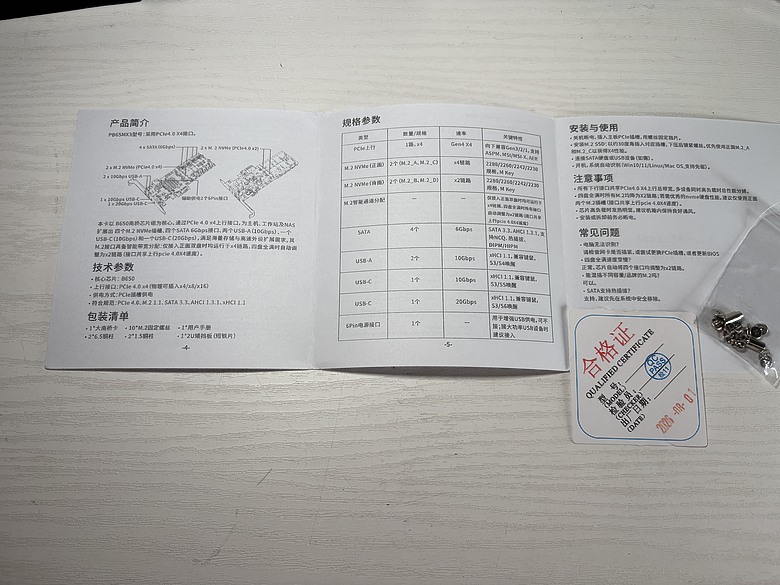
▲内附的说明书很重要,建议还是要先看过!仔细阅读中央规格参数与 M.2 智慧通道分配那一栏,原厂印着一段关键文字:仅接入正面两侧插槽时均运行在 x4 通道;四盘全满时自动调整为 x2 通道(接口共享上行 PCIe 4.0 x4 速度)
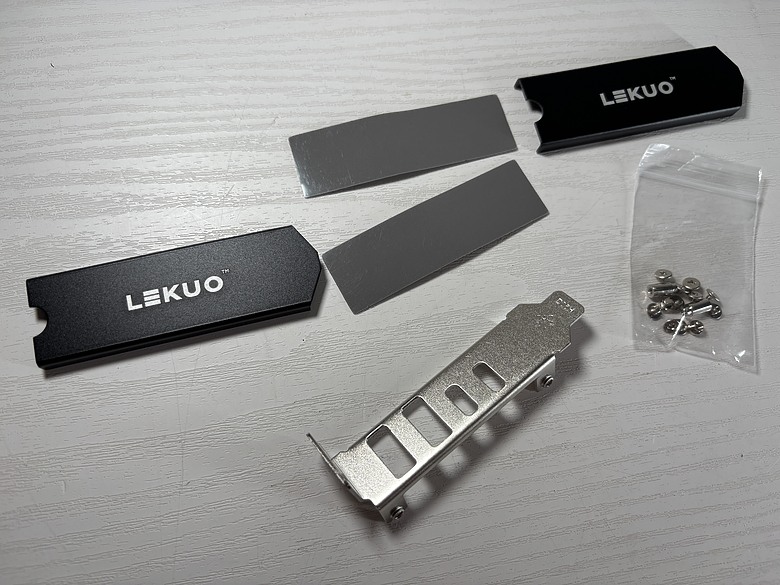
▲配件部分很关键,附赠了半高(Low-Profile)档板:方便安装于 2U 伺服器、NAS 或薄型机壳;就连当前极度热门、主机板后方横向 PCIe 槽全采半高设计的 HYTE Y70 海景房机壳,也能无缝直上,完全不用担心相容性问题!
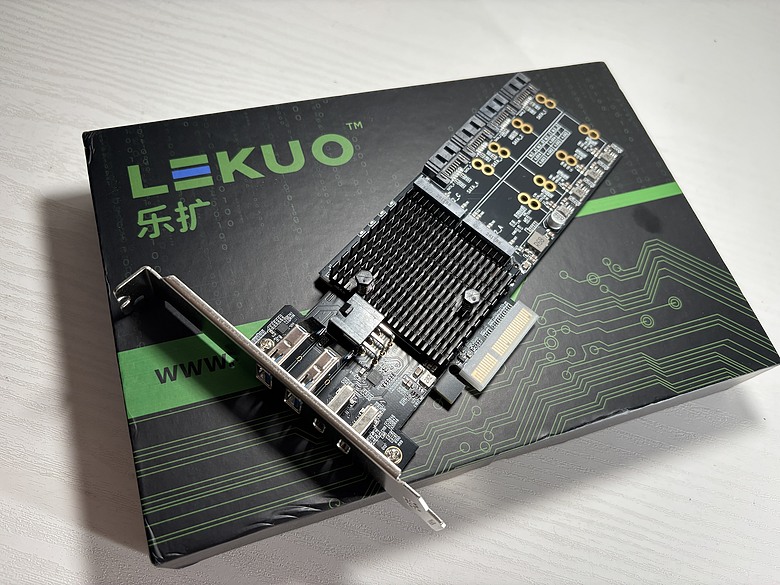
▲接下来就要好好来聊一下这张扩充卡的规格了,总共可以扩充 4 条 NVMe SSD,4 颗 SATA 和 2 个 USB-A 加 2 个 USB-C,想想就刺激!
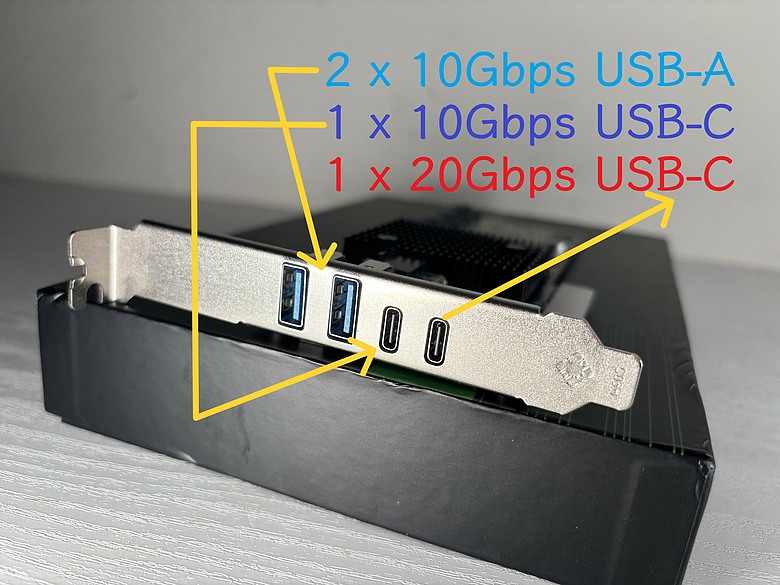
▲先来聊聊档板外的接口配置吧,别被那两个常见的蓝色 Type-A 给骗了,它们可不是老旧的 5Gbps 慢速规格,而是具备 10Gbps 速率的高速接口;档板中央也配置了一组 10Gbps 的 USB-C,比较可惜的是档板表面完全没有印制速度标示,玩家盲插时得特别注意:最靠近金手指(图中最右侧、靠主机板端)的那组 USB-C,才是全卡唯一支援 20Gbps 的满血满速传输埠!
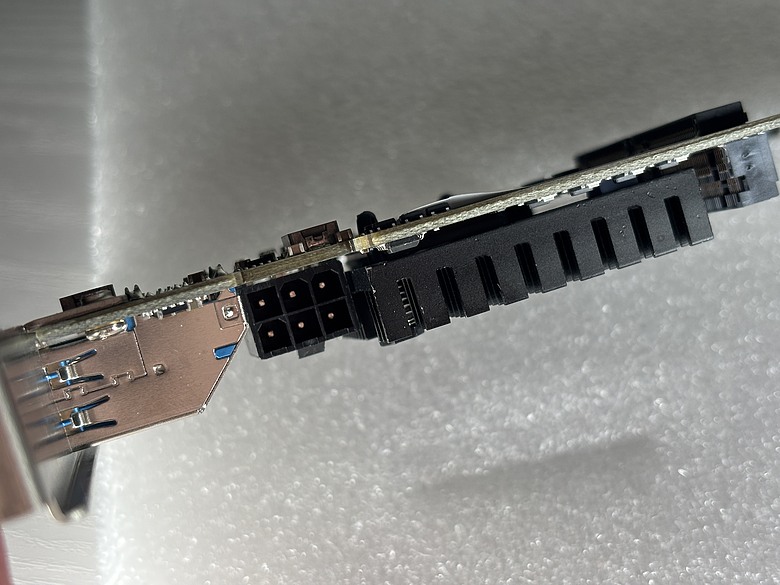
▲在扩充卡侧面,可以看到一组显卡常见的 PCIe 6-Pin 辅助供电插座,原厂说明书注明这组接口主要用于「增强 USB 供电」,在连接高功率设备时才需要接上;不过从整张卡的硬体架构来看,它的存在意义并不只局限于 USB 接口!而 PB65MX3 本身能同时挂载 4 组 M.2、4 组 SATA 与多组 USB,整张卡的总功耗自然会比一般单纯的 PCIe 转接卡高上不少,尤其部分高效能 Gen4 / Gen5 SSD 本身就具有较高的工作功耗,在多个 SSD 同时进行大量读写时,额外的 6-Pin 辅助供电可以提供更充裕的电力余裕!因此,虽然原厂将它定位为高功率 USB 设备使用时的辅助供电,但若打算把 PB65MX3 当成真正的高密度储存扩充平台,尤其是一次插满多颗高速 NVMe SSD,我仍建议把 6-Pin 辅助供电接上,让整张卡在高负载时拥有更完整的供电保障与稳定度!
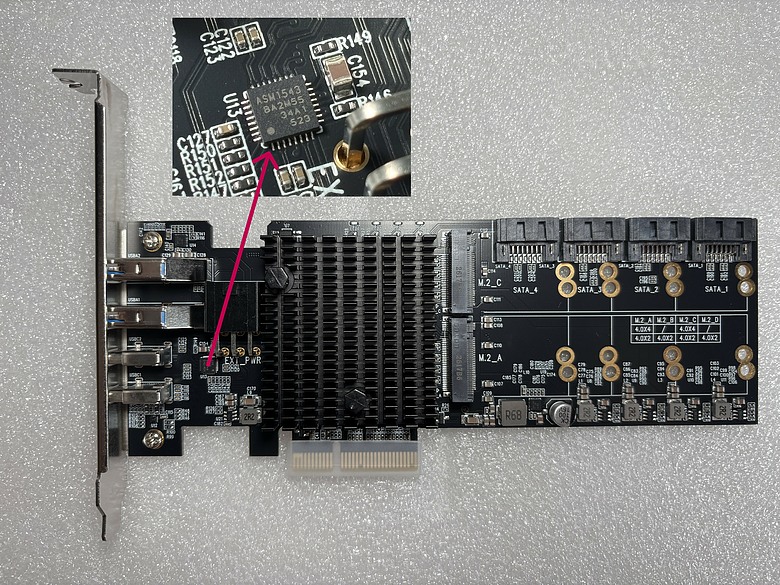
▲在 6-Pin 供电接口后方,可以看到一颗来自祥硕科技的 ASM1543 晶片,它在这张卡上的主要工作,是扮演 Type-C Mux 与 CC 逻辑控制器,负责辨识 USB Type-C 接头的插入方向,并依照正插或反插的状态切换高速差分讯号;由于 USB Type-C 接头本身具备正反插的特性,但高速 SuperSpeed 讯号的实体路径必须依照插入方向正确切换,因此 ASM1543 会透过 Configuration Channel 脚位进行方向判断,再将对应的讯号路径导通,确保 Type-C 接口无论正插或反插都能正常工作;值得注意的是,ASM1543 本身是最高支援 10Gbps SuperSpeedPlus 的 Type-C Mux,而不是负责 20Gbps 传输的 USB 主控制器,因此,这颗晶片主要负责的是 Type-C 的方向侦测与高速讯号切换,实际的 USB 20Gbps 传输能力则要看后端完整的 USB 控制架构~
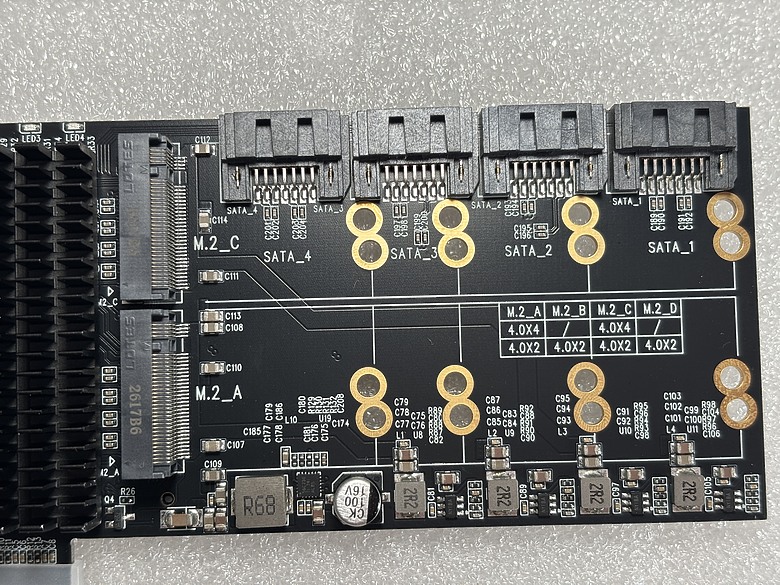
▲正面右侧的位置是两个扩充槽,分别命名为 M.2_A 与 M.2_C,建议优先插这两个位置,能让两条都跑在 PCIe 4.0 x4 的速率,那如果正反两面四条都插好插满,那就是走 PCIe 4.0 x2 的速率,而这个位置如果是插在主机板最底部的 PCIe 槽,需留意此面是否会过于贴近电源舱或底部风扇!
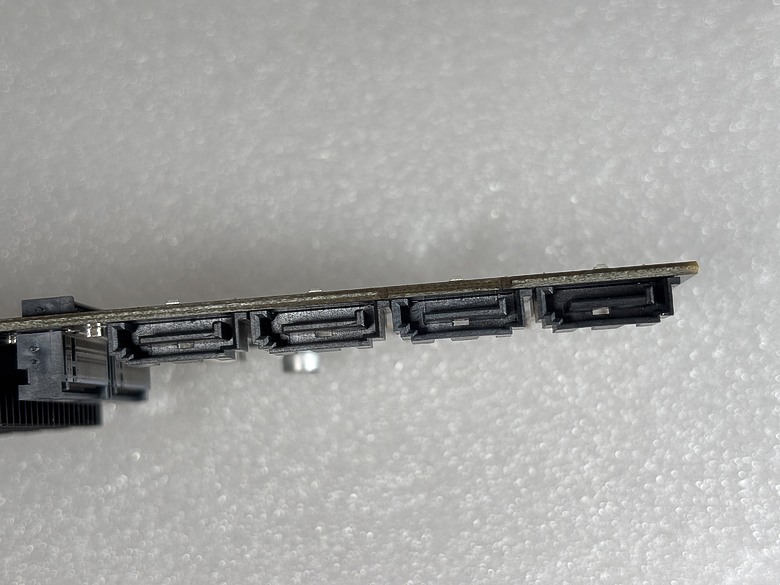
▲扩充卡的上缘,一字排开了 SATA_1 至 SATA_4 接口,虽然提供给有传统机械硬碟或 SATA SSD 玩家极佳的扩充性,但接口紧邻 M.2 扩充位,其实同时插上 SATA 讯号线,走线与理线空间都非常地局促,算是对 NAS 的最大尊重吧!
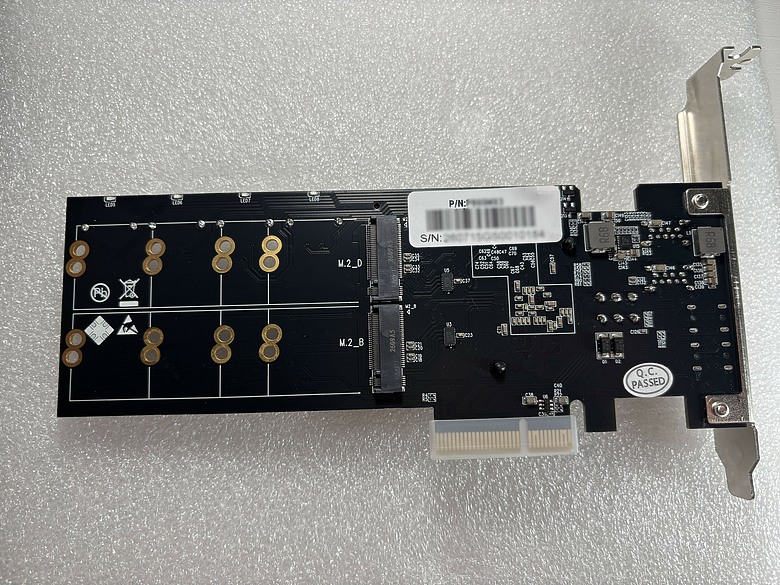
▲在背面还提供了两个扩充槽,分别命名为 M.2_B 与 M.2_D,如果前面两个不够,你再来装这两槽,这位置就或许可以采用原厂附赠的散热片,如此一来比较不用担心时间久了重力让黏性脱落,也比较不影响显卡安装的厚度~
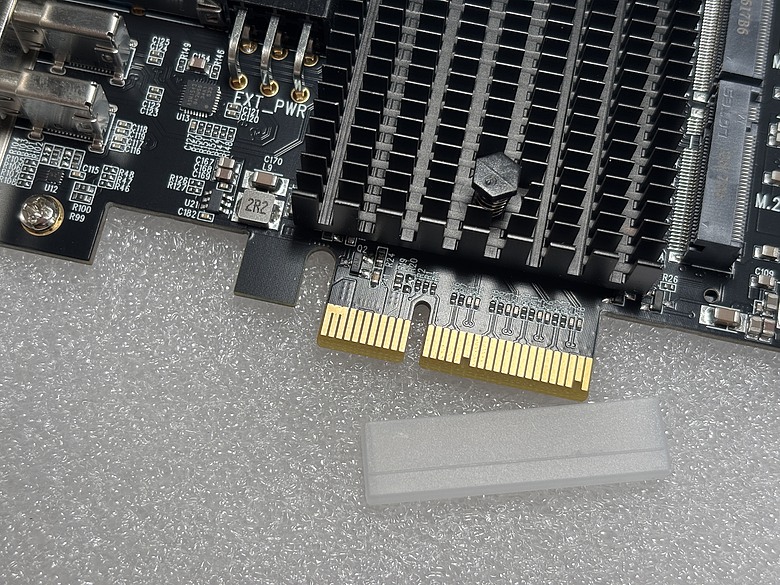
▲为什么扩充卡只有 PCIe 4.0 x4 呢?做到 x16 岂不飞天?这是因为 PROM21 的上限就是只有 PCIe 4.0 x4,不是不想做而是根本就做不到;值得给予好评的是,原厂在 PCIe 金手指上标配了一个半透明的矽胶防尘保护套!对于这种经常需要在不同主机板、测试平台间频繁拔插,或是买来备用收藏的魔改卡来说,能随手盖上保护套避免金手指刮伤、氧化或沾染灰尘,算是一个相当贴心且实用的小细节~
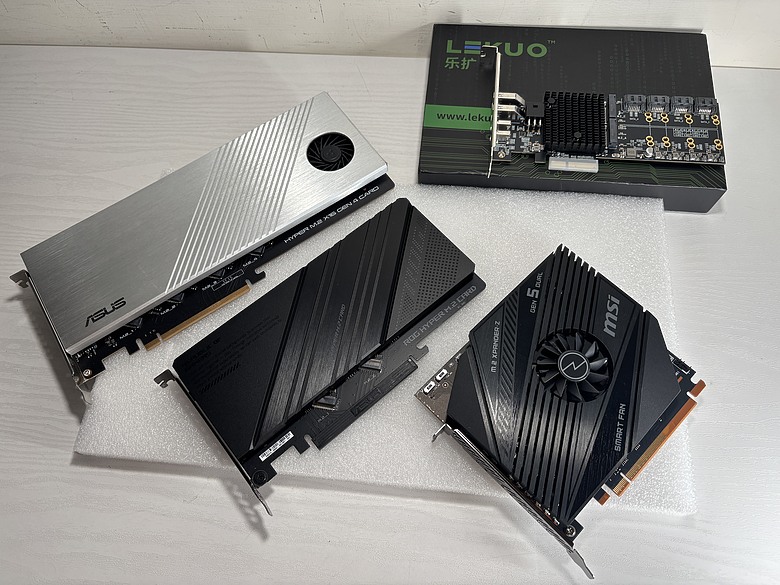
▲拿出各家旗舰主机板随附的 M.2 扩充卡一字排开,不管是两条还是四条的 ASUS Hyper M.2、MSI M.2 XPANDER-Z 其实我都有用过,才知道这张模改晶片组的扩充卡有多神奇!原厂随附的扩充卡其实本质上只是「被动直通转接板」,卡上没有晶片组,完全依赖主机板 BIOS 支援 PCIe 拆分功能,在主流平台上,往往必须插在 CPU 直连的显卡插槽并将其拆成 x4+x4+x4+x4 才能抓满硬碟,代价是显示卡通道被直接腰斩!乐扩 PB65MX3 则是货真价实的「主动式南桥扩充卡」,由板载的 AMD PROM21 晶片与独立 SPI Flash 自行管理周边,主机板只需要给予一组标准的 PCIe x4 插槽,不需要任何拆分支援,就能直接长出 4 条 M.2、4 组 SATA 以及 20Gbps Type-C,它不是在分食 CPU 的显卡通道,而是在主机板之下硬生生外挂了第二座晶片组系统!
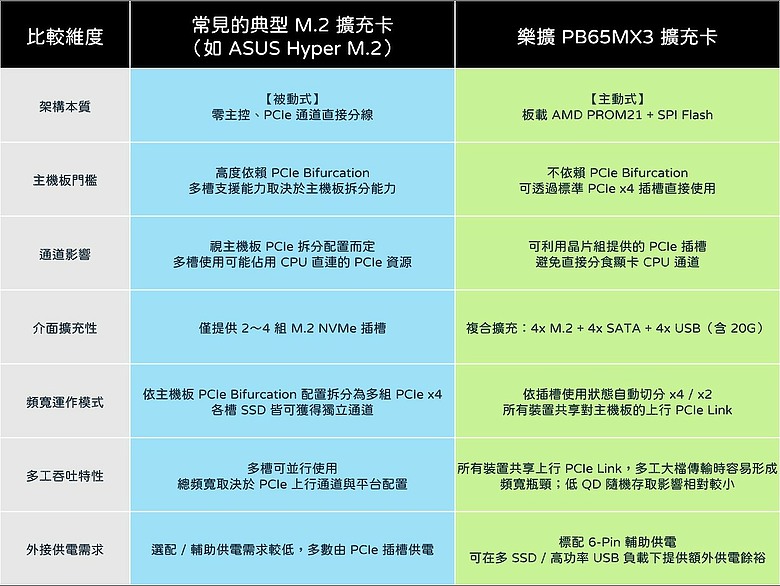
▲为了让大家能一眼看懂这两大技术流派的本质差异,诗人将「常见被动拆分卡」与「乐扩 PB65MX3」的底层架构、主机板门槛与频宽特性整理成这份对比表!不过聊到这里,就会出现价格敏感的朋友问:如果主机板既没有高阶拆分功能、又不想花大钱买大南桥卡,难道就没有其他退路了吗?这就不得不提市面上最常见的百元级折衷方案了~
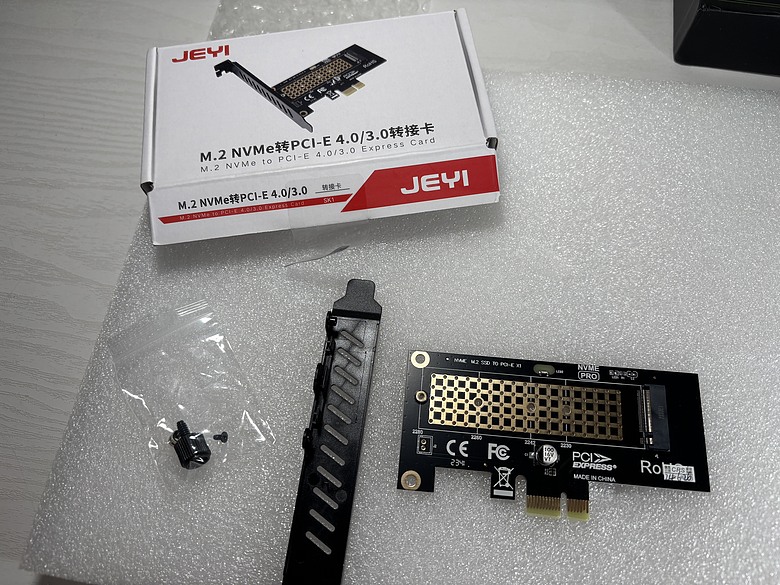
▲市面上最常见的退路就是像图中这种百元级别的 PCIe x1 转 M.2 转接卡,比如佳翼 JEYI SK1,这类转接卡的优点是门槛极低!实体短小的 PCIe x1 金手指 让它能随便插在主机板任何一条边角小插槽上,同样不需要主机板支援拆分,但代价就是极为残酷的速度天花板,高速的 SSD 插上去,瞬间被掐死成大号随身碟,且一张卡仅能扩充一条硬碟,对多硬碟扩充需求完全是杯水车薪…(顺带一提,听说佳翼也有打算出 PROM21 的扩充卡)
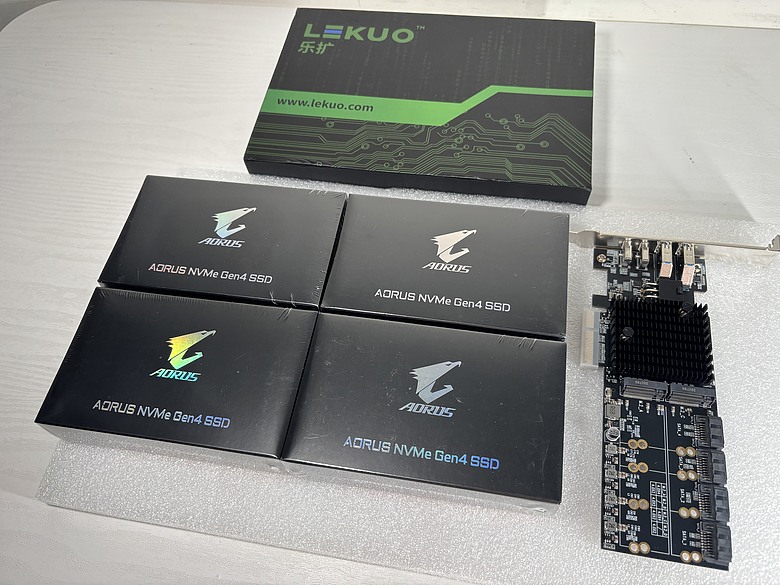
▲原本满心期待搬出四条技嘉经典的全铜散热片版本的 AORUS NVMe Gen4 2TB SSD,准备直接攻顶插满实测,可没想到一上手就狠狠撞上了「物理干涉之墙」!正面两组 M.2 插槽横向间距过窄,两块带有侧边装甲的散热片会直接「互卡肩膀」,难以同时平整锁上…
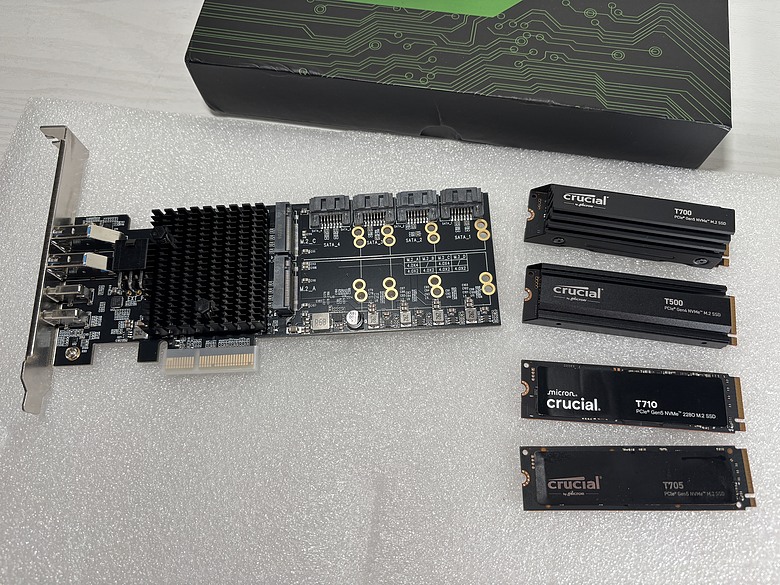
▲为了彻底摸清这张卡的物理相容性,我搬出了美光 Crucial 家族的「四大神兽」前来应战!从顶级自带散热重装的 T700、主流原厂散热版的 T500,一路涵盖到标准裸条型态的 T710 与旗舰 T705,无论是单面颗粒、双面颗粒布局,还是自带散热片造成的横向挤压,都能在这场极限实测中被逐一检验!(在此特别感谢美光把拔,完全没有赞助本次开箱测试~)
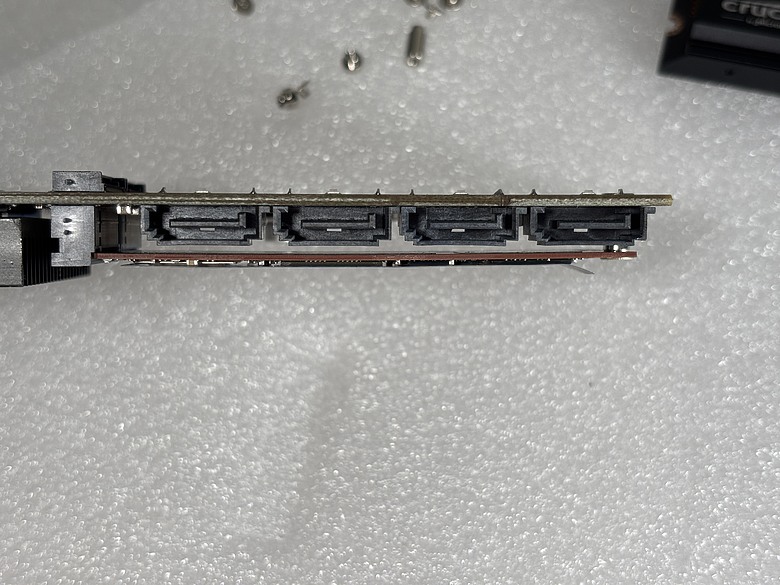
▲侧平视角最能道出这张卡在机构布局上的残酷现实!将裸条 SSD 装入正面上方的 M.2_C 插槽后,SSD 的背面与上方 4 个 SATA 接口还有一丁点的距离,要安装双面颗粒的裸条还可以,带散热片的话就没办法!
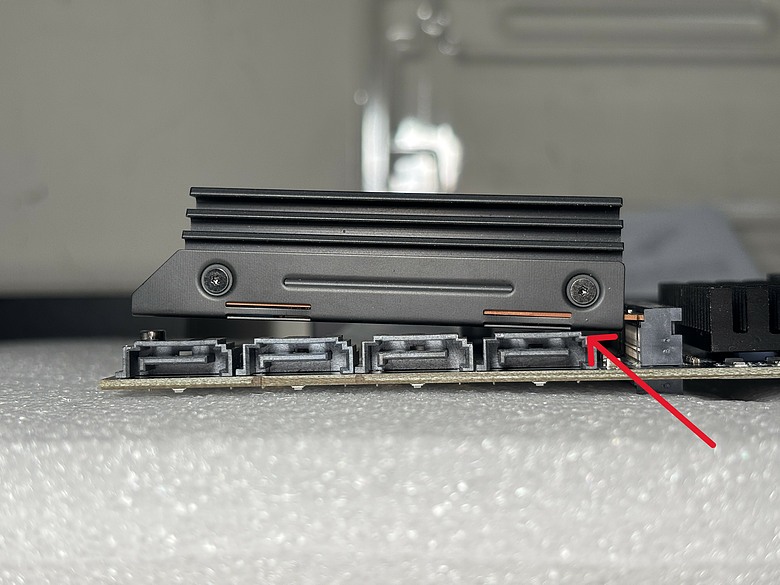
▲双面颗粒还带散热片的 T700 直接演示了什么叫做「骑马打仗」!由于散热器下缘被 SATA 塑胶基座死死顶住,直接霸道地整排骑在接口的顶部外壳上,尾部的固定螺丝孔根本无法压平对齐铜柱,要是硬锁一定会付出惨痛代价~
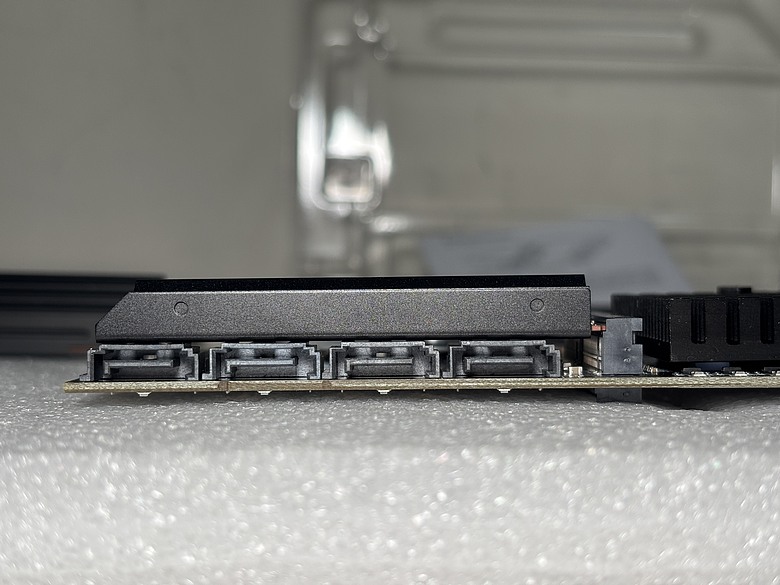
▲相较于刚才 T700 直接被顶到悬空的惨况,换成体积收敛许多、单面颗粒 + 原厂散热片的美光 T500 1TB,总算呈现出一种极度惊险的「压线过关」,散热片下缘刚好紧贴着 SATA 塑胶基座的上缘,SSD 尾端总算能勉强压平对齐螺丝锁点,看似毫无容身之处,让人捏了把冷汗!但这里还是建议一下大家「先插上所有要用的 SATA 线材,再安装 M.2_C 的硬碟」;同时尾部的 M.2 固定螺丝也千万不要死命锁到最紧,稍微保留一丝丝微幅公差,既能避免硬锁造成散热片下压硬挤 SATA 线材的塑胶外壳,也能预防应力累积导致 SSD 的 PCB 弯曲!
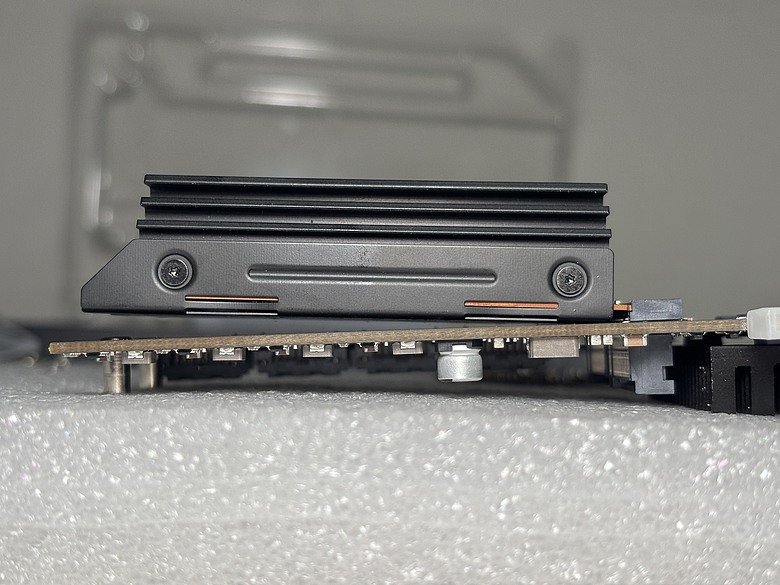
▲翻到扩充卡背面试装 M.2_B,情况急转直下,直接宣告「死刑」!扩充卡背面的铜柱高度与插槽净空,压根就没有为「带金属背板或厚散热片」的 SSD 预留任何公差余裕,若这时候试图硬用螺丝强压锁紧,不仅 SSD 本身的 PCB 会承受巨大的剪切应力而弯曲,M.2 插槽的针脚焊点也极有可能被硬生生扯裂,造成永久性损坏!
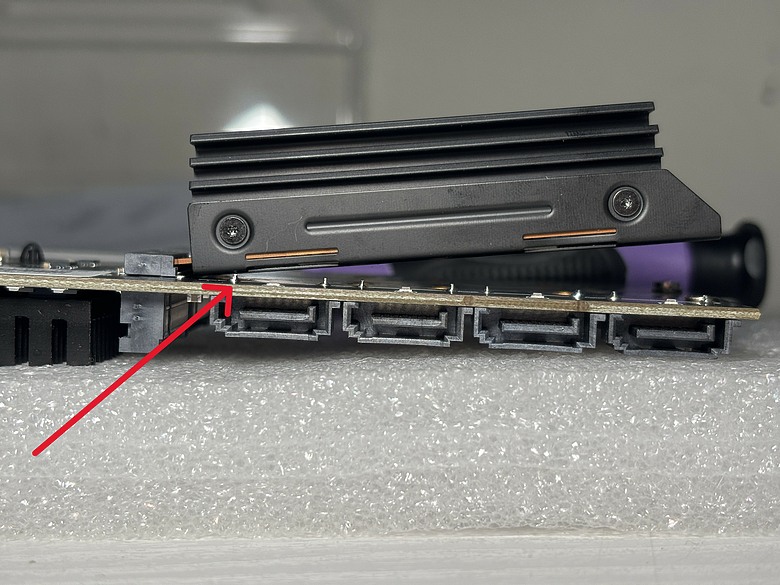
▲如果说刚才的插槽只是差强人意,那么移到背面上方的 M.2_D 插槽,画面就只能用「触目惊心」来形容这恐怖的翘翘板!仔细看 SSD 金手指后方下方,正是正面上方 4 组 SATA 接口穿透至背面的金属贯穿焊接引脚,这不仅仅是锁不锁得上去的机构问题,更存在严重的电气安全隐患!如果玩家不明就里硬把螺丝往下锁,金属散热片底板会死死刮擦、重压这排 SATA 焊点,极易造成讯号短路,通电瞬间极可能引发烧毁晶片或损毁硬碟的惨剧…
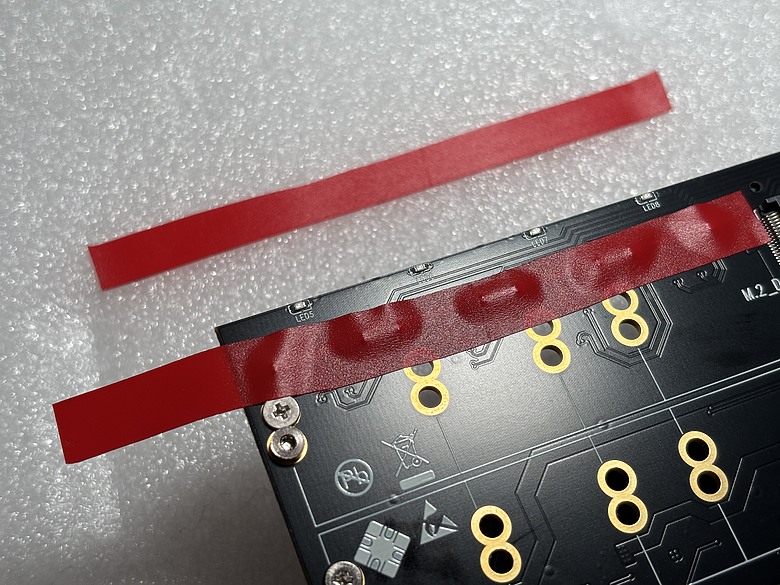
▲面对 M.2_D 那排虎视眈眈的 SATA 金属尖刺焊点,身为老 DIY 玩家,只能祭出最接地气的物理防御大法「电火布」伺候!一般绝缘胶带还算有点宽,还会遮挡到上面的 LED 灯珠,所以再对半裁切,贴上两层更有保障~
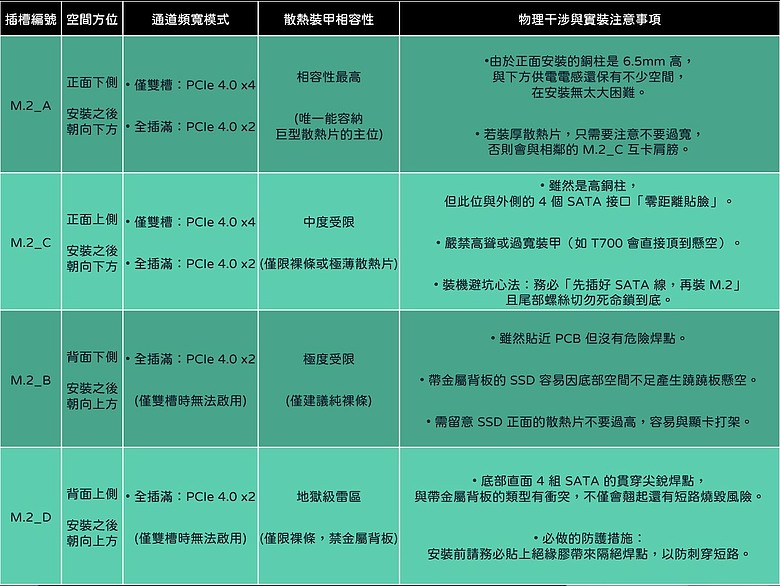
▲四个 M.2 SSD 扩充槽位都帮大家先肉身试装过一遍了,虽然目前的槽位布局确实差强人意,但乐扩官方也已得知问题并承诺后续会再进行改版;即便如此,我还是将各槽的相容性整理成这份对照表,方便大家快速避坑,说不定哪天这张「初代限定版」流落到二手市场时,还能成为垃圾佬们极具价值的实战指南~
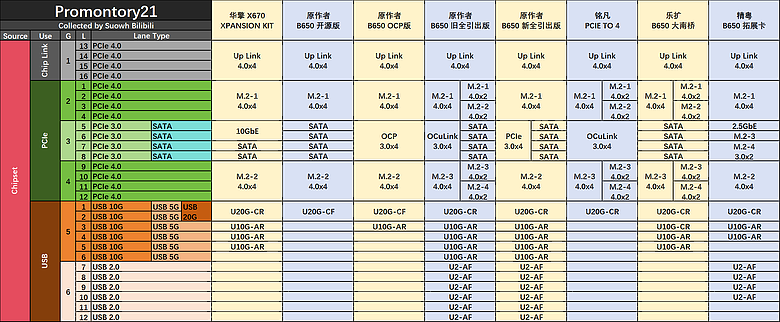
▲看完前面四个槽位令人捏把冷汗的实装翻车现场,大家心里肯定很好奇:为什么这张卡能同时塞进 4 组 M.2、4 组 SATA,而且插满还会自动切成 PCIe 4.0 x2?
这张由 B 站网友 Suowh 整理的 PROM21 通道分配对照表,正好能完美解答这个谜题!晶片内部的 Group 2 与 Group 4 原生各提供 4 条 PCIe 4.0 通道,只插两条时各跑满血 4.0 x4,一旦插满四条,晶片硬体逻辑就会将它们拆分为 4 组 4.0 x2
更有趣的是,从「原作者」的开源版本到乐扩这类量产卡,可以看到各家在资源取舍上的刀法:乐扩选择舍弃了万兆网卡与 OCuLink,把主力全押在「储存扩充(4× M.2 + 4× SATA)」与「高速外接 I/O」上,至于为什么 USB 10G 还有剩下一组通道没拉满?看看挡板与 PCB 密不透风的拥挤程度,答案也就不言而喻了~
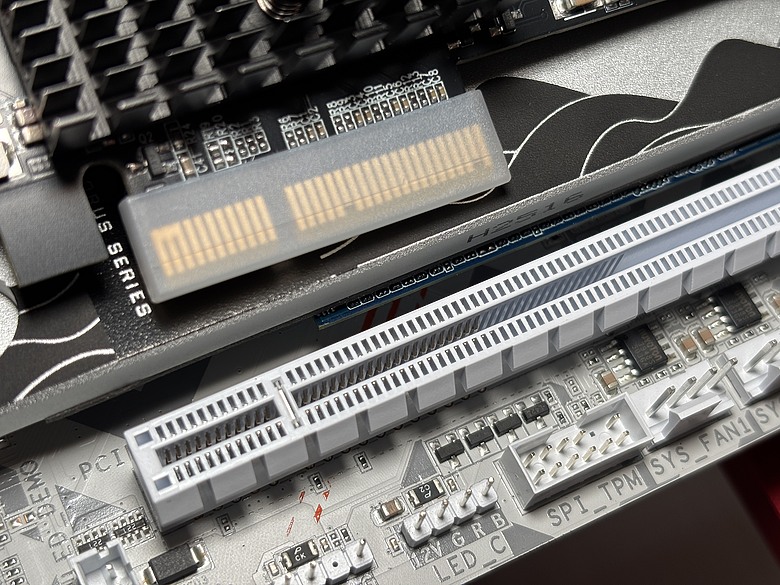
▲既然底层通道规划得明明白白,那剩下的就是骡子是马,拉出来遛遛,接下来就要使用我最喜欢也最有「独钓寒江雪」意境的 B850M AORUS ELITE ICE-P白化主机板,但在兴冲冲把卡插上主机板之前,这个细节绝对值得大家多看一眼!下方这条白色插槽外表是标准的 PCIe x16 长度,往插槽内部看,只有前半段约 x4 长度有金属针脚,后半段直接留空,这代表它本质上就是一条走晶片组 x4 通道的插槽,不过这对乐扩这张卡来说反而是「天作之合」,毕竟就算真的是 x16 的槽槽,装上扩充卡也只能跑 x4 的频宽而已~
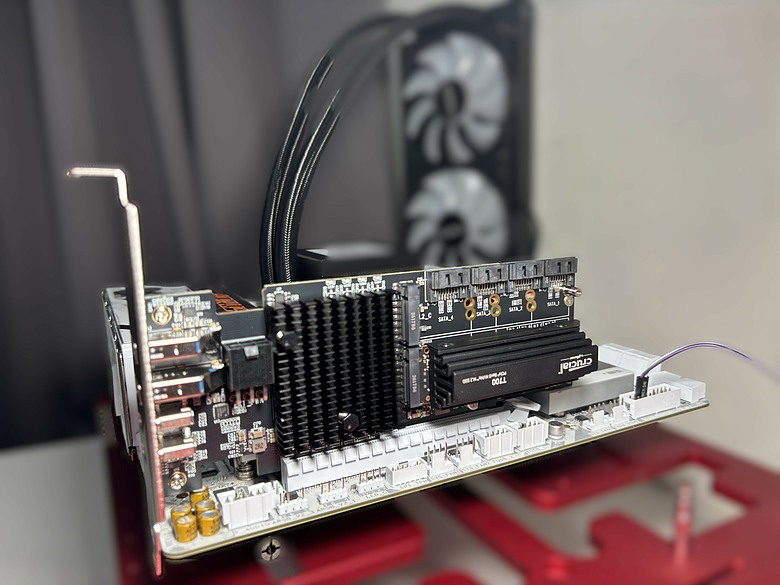
▲热身完毕,正式上机!第一轮先进行「单碟极限性能测试」,直接派出阵容中体积最霸道、自带厚重金属散热铠甲的 Crucial T700 担任先锋,在这个配置下,PB65MX3 只插入单一 SSD,因此该 M.2 插槽可以使用完整的 PCIe 4.0 x4 连线,虽然 T700 原生支援 PCIe 5.0 x4,但受到 PB65MX3 本身 M.2 介面最高 PCIe 4.0 的限制,实际运作时会向下协商至 Gen4 x4;因此这一轮真正要观察的,并不是 T700 能不能发挥 Gen5 性能,而是经过 PB65MX3 的 PROM21 晶片组与 PCIe 桥接后,这条 PCIe 4.0 x4 连线是否仍能维持接近 Gen4 SSD 的完整频宽,以及桥接架构对 4K 随机存取与延迟表现究竟会造成多少影响~
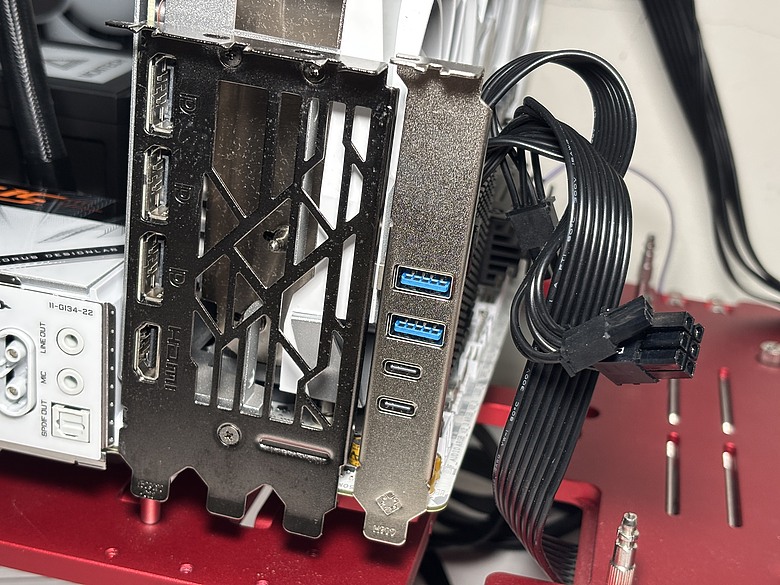
▲转到后方 I/O 挡板的视角,这才是标准 mATX 平台组装最真实的「窒息现场」,插上体积巨大、厚度 62mm 的 MSI RTX 4070 Ti GAMING X TRIO WHITE 12G 后,此时将扩充卡插进最底部的 PCIe 4.0 x4 插槽,两者的金属挡板几乎是「肩并肩零距离」紧挨着,缝隙狭窄得令人捏把冷汗!
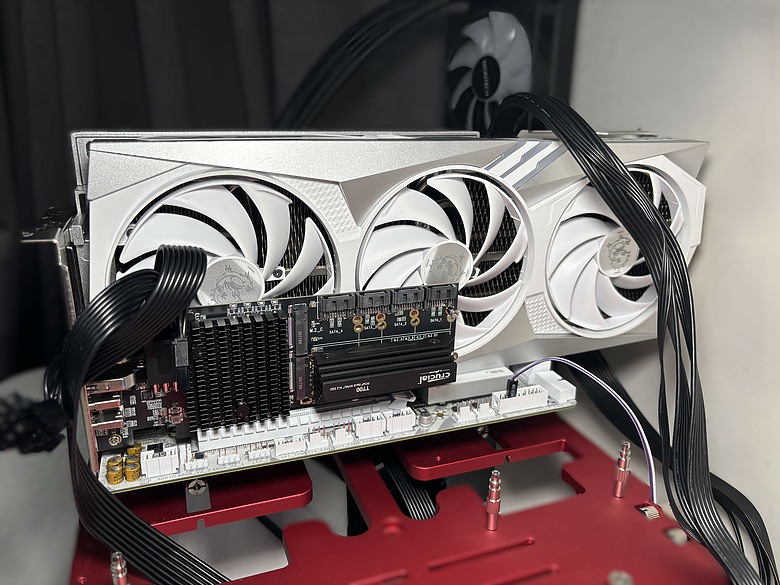
▲当显卡插上、整套系统合体后,这个正面视角立刻引发了另一个灵魂拷问:「扩充卡横在显卡正前方,到底会不会毁了 4070 Ti 的散热?」,从画面中可以直观看到,乐扩这张卡硬生生挡住了微星白龙最左侧风扇近半的进气面积,中间风扇也被遮挡了底部边缘,不过最右侧负责吹透鳍片的第三颗风扇完全不受干涉,影响倒还好;相比散热底子雄厚的显卡,真正让人冒冷汗的是夹在两卡缝隙间的扩充卡背面(朝上侧),如果此时在 M.2_B 或 M.2_D 插槽插上高速 SSD,该处完全处于微弱的负压扰流区,既无直吹风流又紧邻显卡强吸力,这两条硬碟的自主散热与温控,反而才是封箱组装后最大的潜在隐患!
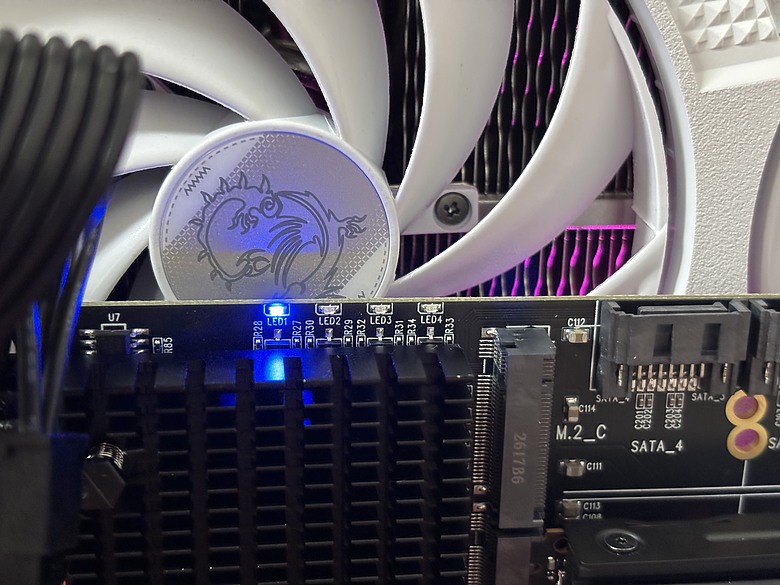
▲通电开机,扩充卡上缘的诊断灯号瞬间亮起,宣告系统正式抓到设备!在主晶片大型散热鳍片的正上方,PCB 边缘整齐排列了 LED1~LED4 共 4 颗贴片式的蓝色指示灯,分别精准对应四个 M.2 插槽的在线状态与读写活动~
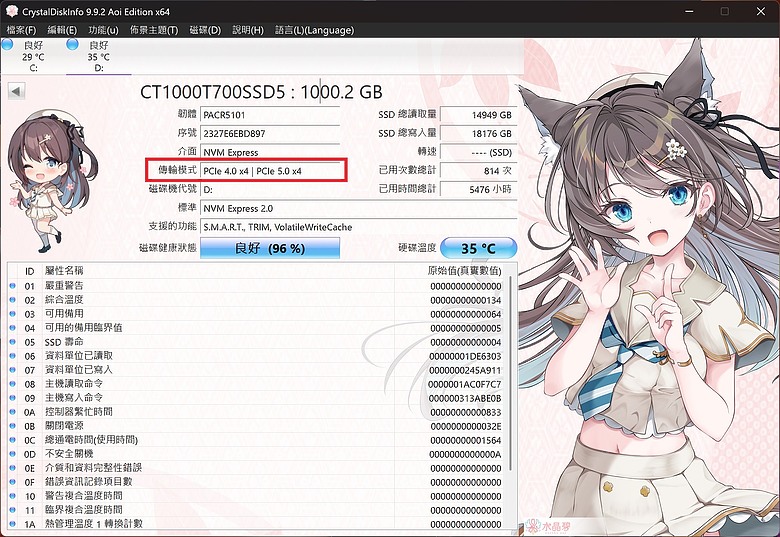
▲顺利开机进入系统,立刻打开 CrystalDiskInfo 验证传输协议与握手状态,可以看到 Crucial T700 虽然原生支援 PCIe 5.0 x4,但在 PB65MX3 中会向下协商至 PCIe 4.0 x4,代表 SSD 与扩充卡上的 PCIe 介面之间,已经正常建立完整的 Gen4 x4 连线,并没有出现降成 x2 或 x1 的异常状况;这里也要特别提醒一个很容易搞混的地方:CrystalDiskInfo 显示的 PCIe Link 资讯,主要反映的是 SSD 端目前协商到的连线状态,不能单靠这个画面判断 PB65MX3 再往主机板方向的整条上行链路同样是 Gen4 x4,换句话说,这次看到的「PCIe 4.0 x4」,比较像是终端 SSD 与 PB65MX3 之间的局部连线状态;真正决定整张扩充卡最终吞吐量的,还要回头检查 PB65MX3 与主机板之间的上行 PCIe Link
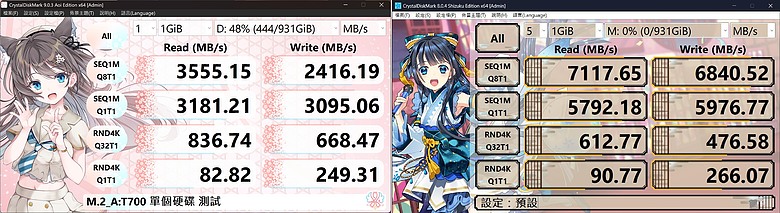
▲既然跑分出炉,免不了要跟以前直连主机板的测试数据来一场「今昔对比」,右图是先前 T700 在标准 PCIe 4.0 x4 环境下的测试结果,而左图则是这次透过 PB65MX3 所跑出的成绩!
第一眼看到结果,循序读写性能确实明显低了一截,但这里先别急着把锅甩给扩充卡或 SSD,仔细翻开这张 B850M AORUS ELITE WIFI7 ICE-P 的原厂规格,就会发现这次测试所使用的第二条 PCIe 长插槽,实际上是由 B850 晶片组提供的「PCIe 3.0 x4」
这代表整条资料路径其实可以拆成两段来看:
T700 → PB65MX3:PCIe 4.0 x4;
PB65MX3 → B850 主机板:PCIe 3.0 x4
因此,即使 SSD 与 PB65MX3 之间可以建立 PCIe 4.0 x4 连线,整张卡通往主机板的上行链路仍然受到 Gen3 x4 的限制,这也解释了为什么 CrystalDiskInfo 显示的是 PCIe 4.0 x4,但最终循序读写成绩却无法达到真正 Gen4 x4 的水平!
反过来看 4K Q1T1 的结果就有趣得多,RND4K Q1T1 读取从 90.77 MB/s 降至 82.82 MB/s,约下降 8.7%;写入则从 266.07 MB/s 降至 249.31 MB/s,大约下降 6.3%
至少从这次测试可以确认,在上行端已经被限制为 Gen3 x4 的情况下,低伫列深度的 4K 随机存取并没有出现与循序吞吐量相同程度的巨大跌幅,这表示在这组测试环境下,多绕过一层 PROM21 桥接,对日常较常见的低伫列深度随机存取影响相对有限~
因此,如果主要用途是游戏资料碟、软体安装碟、素材暂存或一般工作资料库,PB65MX3 的桥接架构并没有因为这条 Gen3 x4 上行链路而让 4K 随机存取性能遭到同等级的重创;真正明显受到限制的,仍然是大型连续资料传输!
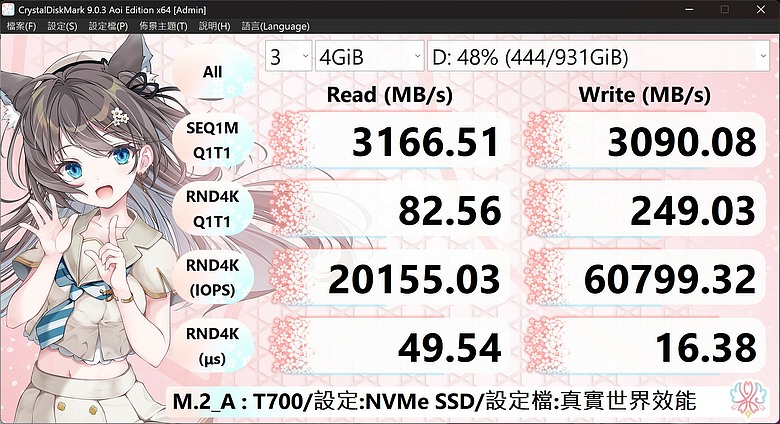
▲看完极限吞吐量后,紧接着切换至最考验日常使用体感的「真实世界效能」设定档,许多厂商跑分喜欢用 Q8T1 或 Q32T16 这类多伫列、多执行绪的负载压榨出漂亮的理论数字,但现实中开启软体、载入游戏或搬运单一大档时,绝大多数都是以 Q1T1运作;这组 3 次、4GiB 样本的实测数据,恰好能还原最真实的日常体验,虽然只跑在 PCIe 3.0 x4,但对于日常碎档读写来说,这个成绩与直插顶级主机板的差距极小,代表 PROM21 南桥在转接时并没有对最关键的 4K 随机存取造成严重的排程阻碍,拿来当作 Steam 游戏库、系统备份碟或剪辑暂存盘,实际体感完全感受不到与直插 CPU 插槽的差异!
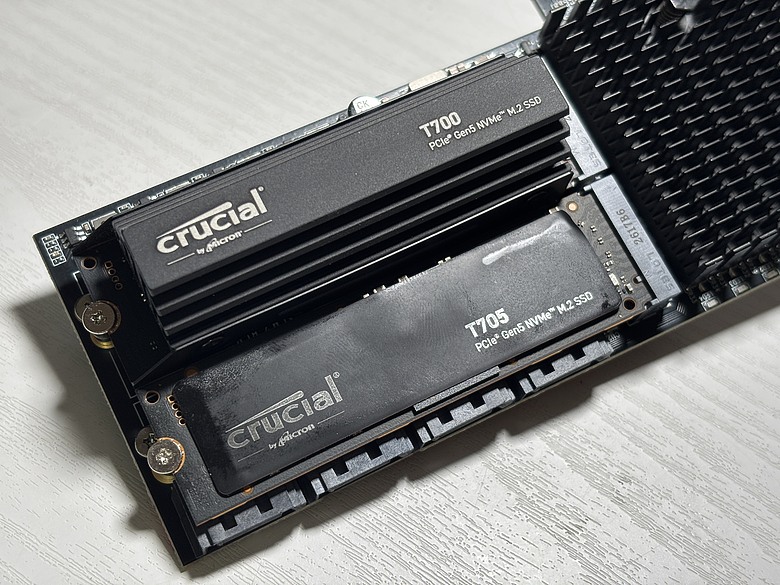
▲重头戏登场!既然单碟基准已经确立,接下来直接进到这张卡的终极形态「四碟插满、极限并行」,依照 PROM21 晶片的硬体逻辑,四槽插满后,所有插槽都会从原本的满血 PCIe 4.0 x4 强制切换为 PCIe 4.0 x2
灵魂拷问:通道砍半变 PCIe 4.0 x2,发热量难道也能打对折?
既然四槽插满后,每颗 SSD 都会从 PCIe 4.0 x4 变成 PCIe 4.0 x2,那是不是代表频宽砍半之后,功耗也会跟着砍半,背面没有安装散热片的 SSD 就能高枕无忧了?
答案是:没这么简单!
PCIe Link Width 从 x4 降到 x2,确实代表可用的高速 SerDes 通道数量减半,因此 PCIe PHY 部分的功耗有机会降低;但 SSD 的总功耗并不只来自 PCIe PHY
SSD 的主要耗电来源还包括主控晶片、快闪记忆体颗粒、FTL 管理、资料搬移,以及韧体背景工作等,尤其在大量写入或高强度运算下,主控与 NAND 本身依然需要持续工作,因此不能直接把「PCIe x4 → x2」理解成整颗 SSD 的功耗直接减半!
另一方面,降低 Link Width 也可能让完成相同资料量所需要的时间变长,假设其他条件完全相同,原本可以用较高吞吐量快速完成的工作,在 x2 模式下就可能需要更长时间,因此最终热表现仍然要看 SSD 本身的功耗特性、工作负载与机构散热条件
所以,PCIe 4.0 x2 确实有机会降低部分介面相关功耗,但它绝对不是 SSD 散热的「免死金牌」!尤其像 PB65MX3 这种正反两面都可能安装 SSD 的高密度扩充卡,背面空间、显卡遮挡与周围气流依然才是实际散热表现的关键~
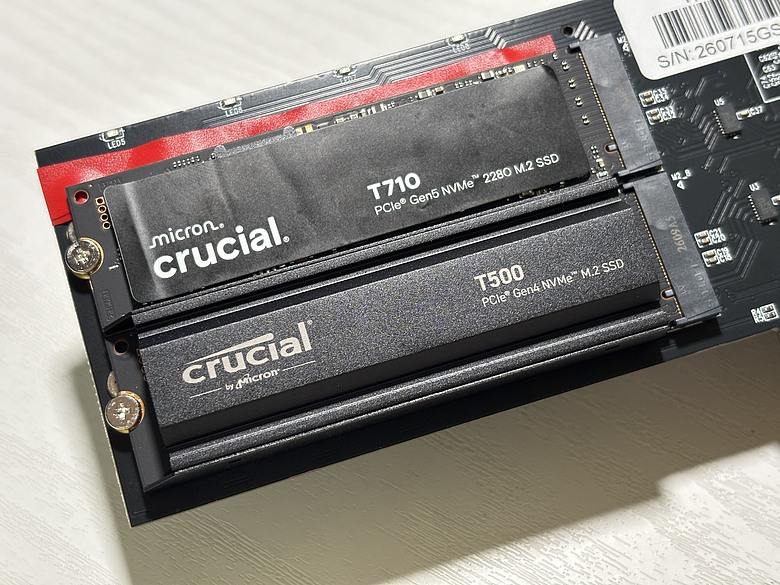
▲三条 PCIe 5.0 加一条 PCIe 4.0,直接把这张扩充卡的压力给拉满!扩充卡通往主机板的上行水管本来就受限在 PCIe 3.0 x4,四神兽同时发动读写时,会呈现出怎样的频宽争抢与速度分配呢?
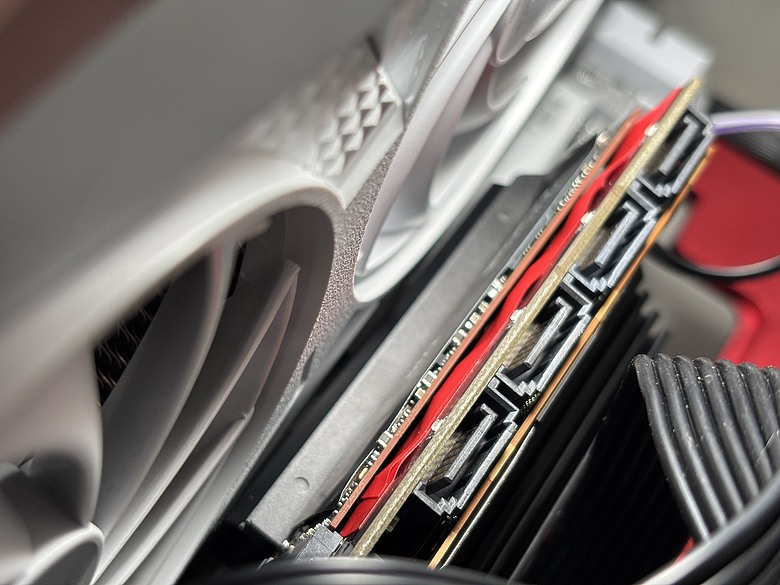
▲前面表格分析时我们再三警告「背面空间极度吃紧」,没想到话音刚落,实装立刻踢到铁板!当我们把自带美光原厂散热片的 Crucial T500 安装在背面的 M.2_B 插槽并尝试插回主机板时,扩充卡在半路就被硬生生卡死,如果你打算在卡背插满高速碟,这里唯一的生存解法只有「裸条直上」或「超薄石墨烯/铜箔贴片」,这或许也是为什么原厂要附赠上两个散热片了吧~
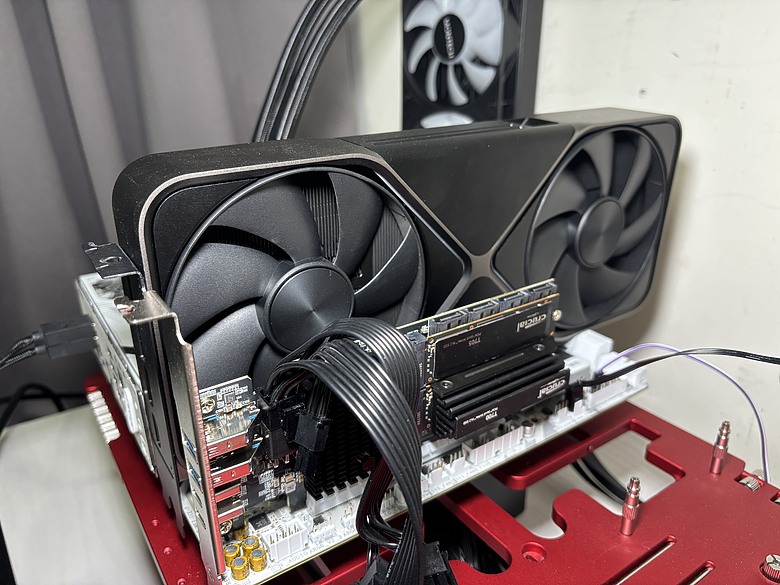
▲遇到会有干涉的状况,要不就让 SSD 裸条直上,要不就散热片换更薄的类型,再不然就像诗人一样,直接换上标准双槽厚度的 NVIDIA GeForce RTX 5080 Founders Edition
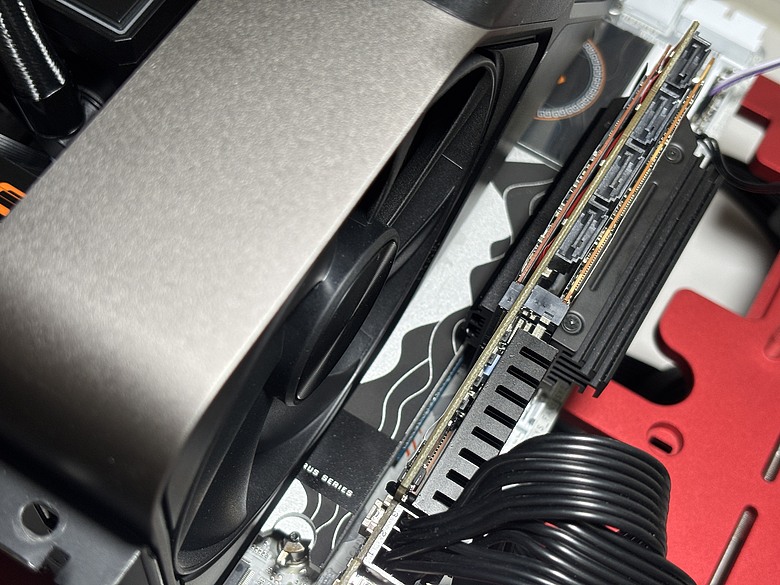
▲从俯视角来看,换上标准双槽的 RTX 5080 FE 后,原本紧绷的间隙瞬间化为宽阔的散热风道,腾出了约有 15mm 的空间,在技嘉 B850M AORUS ELITE ICE-P 这类标准 4 槽位间距的 mATX 主机板上,第一槽与最底部的第四槽之间原本就只有固定三槽的跨度,这道间隙不仅彻底化解了硬碰硬的公差干涉,更让显卡的进风面恢复了健康的流畅姿态,即便卡背插满高速硬碟,整套系统依然能在极致紧凑的 mATX 布局下,维持着赏心悦目且安全可靠的硬体间距~
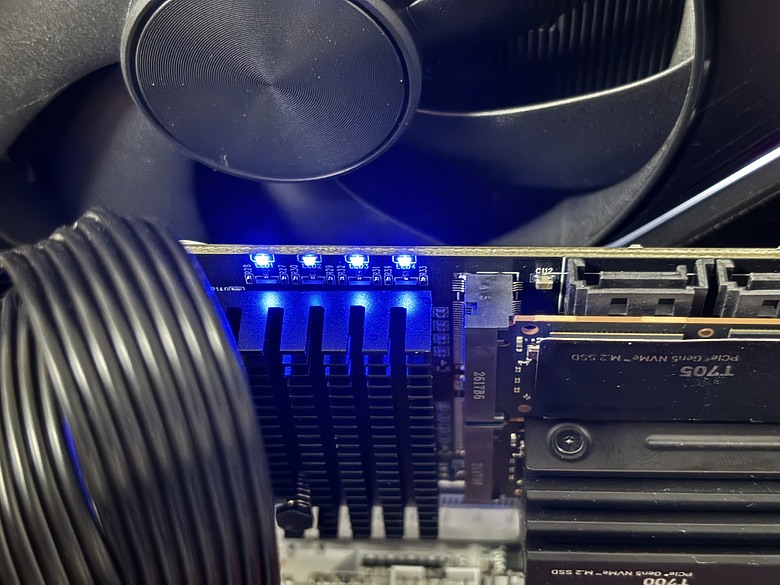
▲通电开机,PCB 上缘的 LED1 ~ LED4 四颗指示灯全数泛出湛蓝光芒,确认四组插槽均已完成硬体层的连线!
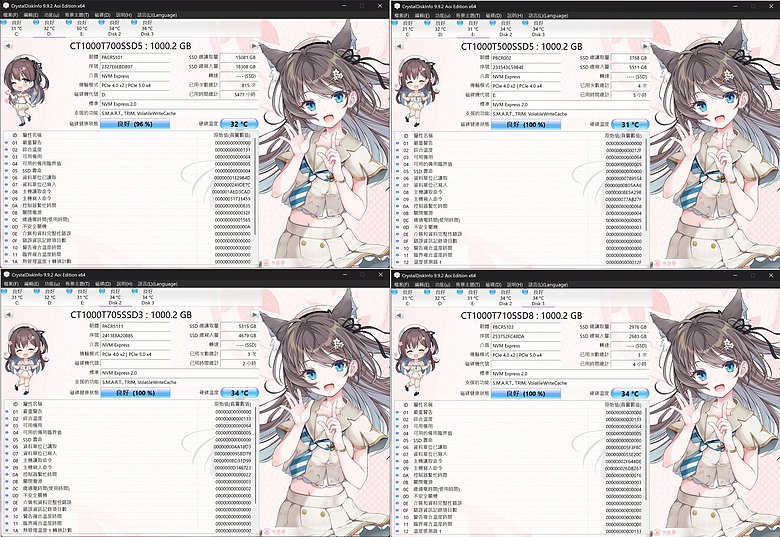
▲四碟合体验明正身!四槽 PCIe 4.0 x2 达成,四颗硬碟全部整齐划一地运行在「PCIe 4.0 x2」频宽下,单碟理论上限约 3,500 MB/s,这套由 T700、T705、T710 以及 T500 组成的美光全明星阵容,就到了这套系统最残酷的期末考,四条高速硬碟同时发动读写负载,主机板那条 PCIe 3.0 x4 的总水管究竟会如何分配呢?
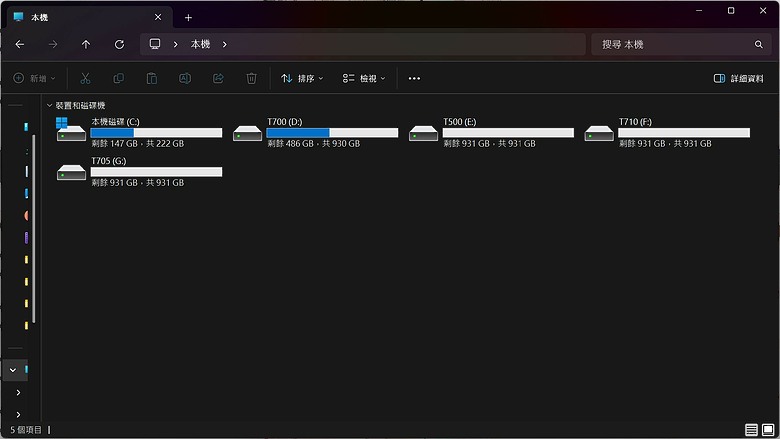
▲磁碟初始化并格式化完成后,打开「本机」,四颗盘符整整齐齐就位:T700 (D:)、T500 (E:)、T710 (F:)、T705 (G:);这张卡在系统层面完全走原生 NVMe 协定,不需要安装任何第三方控制面板或特殊驱动,开机即认!诗人也特地将每颗硬碟的磁碟机标签依照型号命名,除了视觉舒压外,主要是为了后续四视窗 CrystalDiskMark 极限并行测试时,方便大家一目了然对照每颗神兽的盘符与即时成绩~
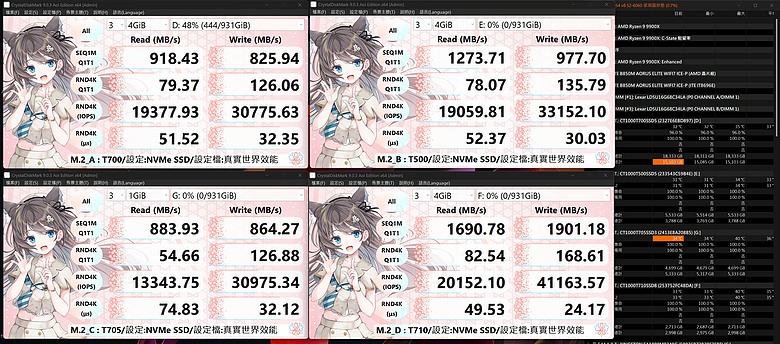
▲四个视窗同时点击开跑,最具亮点的「终极大考」!四条美光顶级 SSD 在 PROM21 晶片上同时发动读写负载,主机板副插槽那条 PCIe 3.0 x4 的总水管瞬间被灌爆…
这里实测有个小插曲,M.2_C 的测试档案误设为 1GiB 忘记改,导致它提早跑完进入下一阶段,这刚好也展示了当其中一碟负载减轻时,剩余频宽会如何被其他正在进行大档写入的硬碟动态补上
四碟的即时吞吐量被严格限制在主机板 PCIe 3.0 x4 的通道内,由 PROM21 晶片动态调配轮替,直观的数据证实了「总频宽受限时,多碟循序读写会互相分流瓜分」,换句话说,四条 SSD 并不是各自拥有一条独立的高速公路,而是一起挤进同一个交流道~
相较于被腰斩的循序读写,4K 随机存取(RND4K Q1T1)的表现还不错!除 M.2_C 稍有波动外,其余三盘的随机读取依然稳定维持在 78~82 MB/s,延迟也控制在 50 µs 左右,并未因上行通道被塞满而出现全面崩溃!代表即使后台同时有其他磁碟进行大档复制或下载,也不会拖慢正在运行的程式或游戏碎档读取~
为什么四碟没有刚好均分 875 MB/s?说明了 PROM21 的动态封包排程在底层上并非死板的均分限速,而是依照 NVMe 的请求做即时调度;这项实测证明了在真实多工环境下,某个磁碟正在做轻量读写时,并不会无谓卡死整条上行通道,各碟会依负载动态取用剩余频宽!
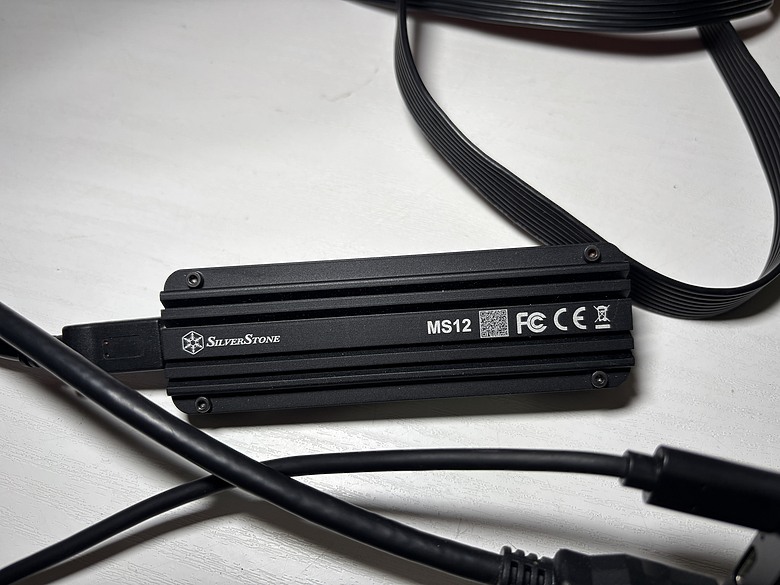
▲外接盒测试选择了 SilverStone 银欣 MS12,这款外接盒采用 ASMedia ASM2364 桥接晶片,支援 USB 3.2 Gen 2x2,也就是 20Gbps 等级的外接介面;PB65MX3 本身则提供一组 20Gbps USB Type-C,因此这一轮测试的目的,就是确认它在实际外接 NVMe SSD 的情况下,能不能真正跑出 USB 20Gbps 应有的性能!
如果是传统 USB 10Gbps 介面,实际传输速度通常会受到协定与编码效率影响,大约落在 1,000 MB/s 左右;而这次 MS12 实测最高可以来到约 1,691 MB/s,已经明确证明这组 Type-C 成功以 USB 3.2 Gen 2x2 模式工作,至于为什么没有直接冲上「20Gbps ÷ 8」换算出的 2,500 MB/s?这是正常现象!介面的 20Gbps 是原始传输速率,实际可用吞吐量还会受到 USB 协定开销、桥接晶片、SSD 本身性能与测试负载型态等因素影响,因此约 1,650~1,700 MB/s 的实测结果并不代表接口没有跑满,而是更接近真实环境下的有效传输速度~
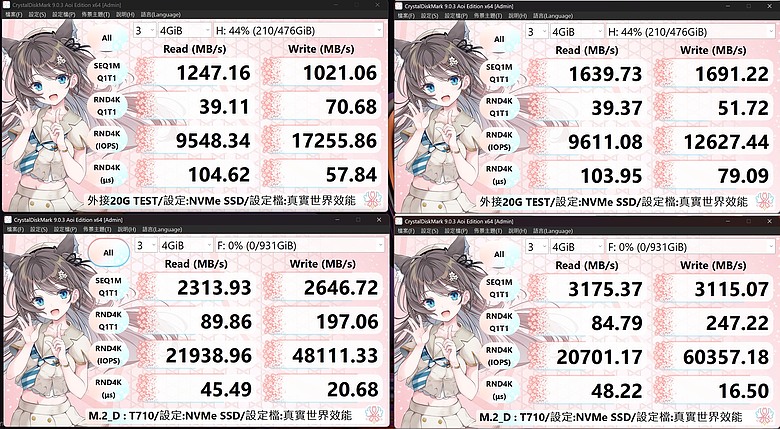
▲在完成四碟内部厮杀后,接着来一个更贴近创作者日常的高负载情境:如果一边使用外接 20Gbps SSD 汇入素材,同时 PB65MX3 上的 T710 也在高速读写,这两条高速装置会发生什么事情?右侧独立基准线中,T710 单独测试可以冲出 3,175 MB/s 读取与 3,115 MB/s 写入,已经非常接近这张卡在目前 Gen3 x4 上行环境下所能取得的高速储存吞吐范围;外接 20Gbps SSD 单跑则可以稳定来到 1,639 MB/s 读取与 1,691 MB/s 写入!
而当两者同时进行大档循序读取后,T710 的读取下降至 2,313.93 MB/s,而外接 SSD 则下降至 1,247.16 MB/s,把两者同时读取的成绩相加后的结果,已经非常接近 PCIe 3.0 x4,在考虑实际传输效率与协定开销后可以提供的有效吞吐范围,也与前面确认的主机板 Gen3 x4 上行限制高度吻合!换句话说,这次测试很清楚地呈现了 PB65MX3 的真正瓶颈:并不是 T710 或 USB 20Gbps 外接 SSD 自己不够快,而是两者最终都必须共用同一条 PCIe 3.0 x4 上行通道,被塞满之后,多个装置的循序吞吐量自然会互相竞争与分配,而这正是这张卡在 Gen3 x4 平台上的实际性能天花板~
诗人的思想杂谈:花一张扩充卡的钱,手搓一张「X870E-mATX」?
测到这里,只要对 AMD AM5 平台底层架构稍有研究的玩家,看到 PB65MX3 的玩法,大概都会忍不住觉得有点荒谬!眼前这套「B850M 主机板+PB65MX3」的组合,最大的有趣之处就在于:主机板本身已经有一颗晶片组,而 PB65MX3 又透过 PCIe 扩充卡额外挂上一颗 PROM21,这不就很像我们亲手把第二颗晶片组给「外挂」上去了吗?当然,这里先讲清楚:它并不是真的变成了一张 X870E,也不能把两者画上完全相同的等号;但如果只看「单颗 PROM21 与双 PROM21 的架构概念」,PB65MX3 的玩法确实非常接近把 AMD 原本的双晶片组思路搬到扩充卡上~
AMD 在 AM5 平台里,不同晶片组等级主要透过 PCIe、USB、SATA 与 CPU / Chipset 资源配置来区分,在 AMD 官方规格中也能看到,B850 与 X870 都属于 36 条可用 PCIe 通道等级,而 X870E 则进一步达到 44 条,这也是双晶片组架构带来的 I/O 资源差异,就目前的公开资料显示,AMD 新一代 800 系列晶片组仍沿用 Promontory 21 这个 ASMedia 设计家族,其中 X870E 更是直接采用两颗 PROM21 串联的架构;因此,与其说 AMD 在高阶平台「做了一颗超大型南桥」,不如说是透过多颗 PROM21 组合,把更多 I/O 资源串接到同一个平台!
B650 与 B850 都属于单晶片组架构,规格上都提供 36 条可用 PCIe 通道;但两者的官方平台规格并非完全一致!例如 AMD 对 B850 的规格定义包含 PCIe 5.0 的晶片组 NVMe 支援,而 B650 则是不同的配置,因此虽然两者在整体 I/O 架构上具有高度相似性,也都被业界归入 Promontory 21 家族,但不适合直接说成「两颗晶片硬体完全没有差别」
如果要找 AMD AM5 平台最标准的「双 PROM21」架构,其实答案并不是 X870E 才有,早在上一代的 X670 / X670E,AMD 就已经采用了两颗 PROM21 晶片组串联的设计;到了新一代 X870E,则延续了这套架构,可以简单理解成:
CPU → PROM21 #1 → PCIe 4.0 x4 → PROM21 #2
两颗 PROM21 串联后,可以提供更多 PCIe、SATA 与 USB 资源,而 AMD 官方规格也显示,X870E 的可用 PCIe 通道总数达 44 条,高于单晶片组的 X870 / B850,再看看这张乐扩 PB65MX3:
CPU → B850 PROM21 → PCIe 插槽→ PB65MX3 PROM21
是不是突然有种「人工外接第二颗南桥」的既视感?这也是 PB65MX3 最疯狂、最有意思的地方!当然,它与 X670E / X870E 的真正硬体拓扑并不完全相同,AMD 的双晶片组是平台原生设计,而 PB65MX3 则是透过一般 PCIe 插槽把另一颗 PROM21 给挂上去;更重要的是,这次测试使用的 B850M AORUS ELITE WIFI7 ICE-P,其扩充插槽上行只有 PCIe 3.0 x4,所以更精确的说法应该是:
我们不是把 B850 真的变成 X870E,而是利用 PB65MX3,把「第二颗 PROM21」这个概念外挂到原本只有单晶片组的 mATX 平台上,从「DIY 玩硬体」的角度来看,这已经够疯了!如果把 Gen3 x4 的上行限制也一起算进去,这更像是一张「X870E青春概念版」,当然,这也纯粹只是诗人的硬体宅玩笑罢了~
「总结」
写到这里,上篇的任务其实也差不多完成了,甚至感觉有点太多了!从一开始对这张「外挂南桥卡」感到好奇,到实际拆解 PROM21 的架构、四组 M.2 的通道分配,再一路实装到 mATX 平台,PB65MX3 的真实面貌也逐渐浮出水面~
这次最直接的感受,就是这张卡虽然在规格上一次塞进了四条 M.2、四组 SATA 与多组 USB,但真正决定它能发挥多少实力的,从来不只是扩充卡本身,还包括主机板提供给它的 PCIe 上行通道,以及周遭显示卡、SSD 散热片与机壳空间所形成的物理限制!
在 B850M AORUS ELITE ICE-P 平台上,PB65MX3 本身的 PCIe 4.0 x4 能力确实存在,但主机板给它的却是 PCIe 3.0 x4,因此当多颗 SSD 或外接高速装置同时工作时,整体循序吞吐自然会受到上行频宽限制;另一方面,4K Q1T1 的表现并没有出现相同比例的崩跌,也让我开始更加好奇:如果把这条 Gen3 缰绳拆掉,这张卡真正的实力究竟可以来到哪里?
所以,上篇诗人先确认了「它能不能运作」以及「为什么会被限制」,但其实还有一些答案没有完全揭晓!
接下来就把平台直接升级到原生 PCIe 4.0 x4 的环境,看看当上行水管真正放宽之后,PB65MX3 的单碟、多碟、USB 与多装置并行能力,究竟还能再往上推多少;同时也会进一步测试不同平台、不一样的 PCIe 拓扑架构,究竟会对这张外挂南桥卡带来什么样的差异?
真正的极限,下篇再来揭晓!
以上就是我对
【「在主机板上再插一张主机板!?」�
LEKUO 乐扩 PB65MX3 深度评测(上篇)】的心得分享
有问题的话欢迎在下方留言告诉我!
报告完毕,感谢大家耐心收看~
我是杜甫,我们下次见,掰掰~


